
YouTube 影片筆記
宜蘭縣 Gemini 教育版 Skill 功能實測:從自訂技能到備課根式運算的完整操作教學
原片標題:宜蘭縣 Gemini Pro 教育版新功能 Skill(技能)完整上手教學 | Gem 更強的完全體?差別、呼叫技巧一次搞懂
原片說明
阿凱老師也太後知後覺了吧,Gem 明年六月就要退場,他老兄現在才點進「自訂」發現技能早就躺在裡面。不過這也難怪,官方低調到沒幾個人提。這支影片就是他把 Gemini 教育版的 Skill 從頭玩一遍,順便實測拿來備課國二根式運算到底行不行。
影片時間軸
- 00:02開場自我介紹,說明許久未發影片的原因
- 00:15在教育版 Gemini 左側發現「顯示更多」裡的自訂功能
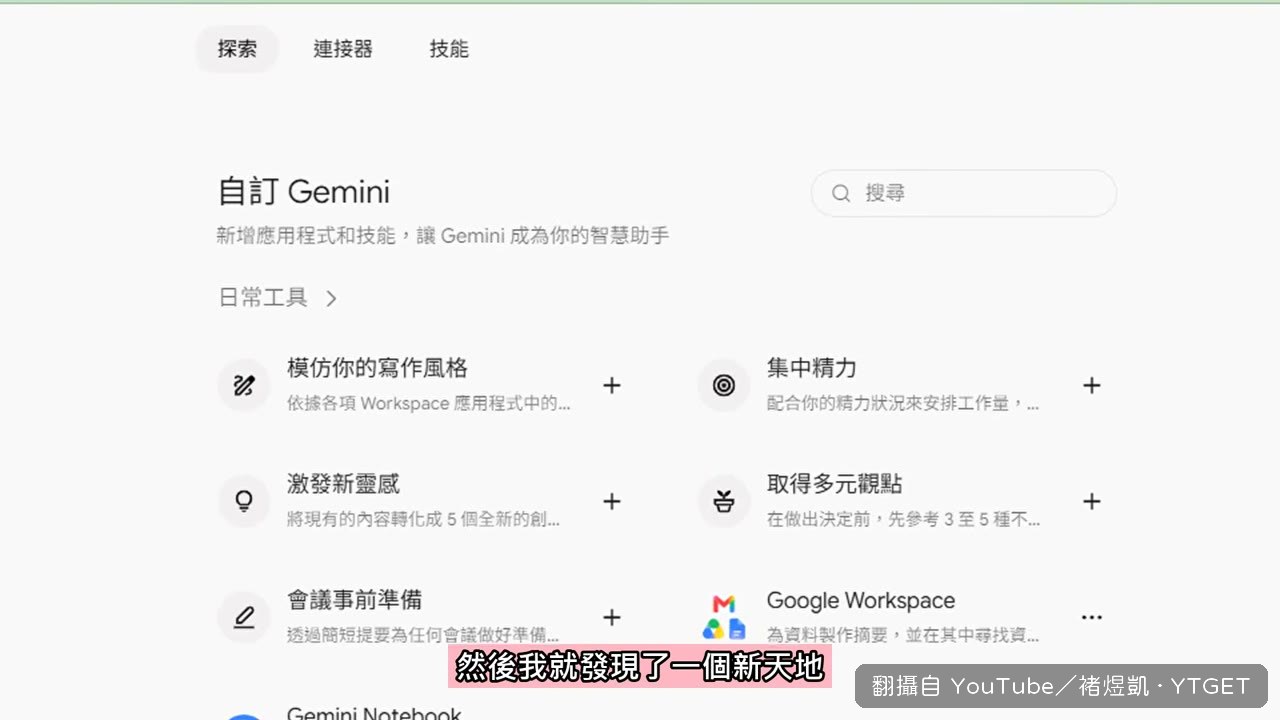
- 01:18發現教育版竟然已經有技能(Skills)這項新功能
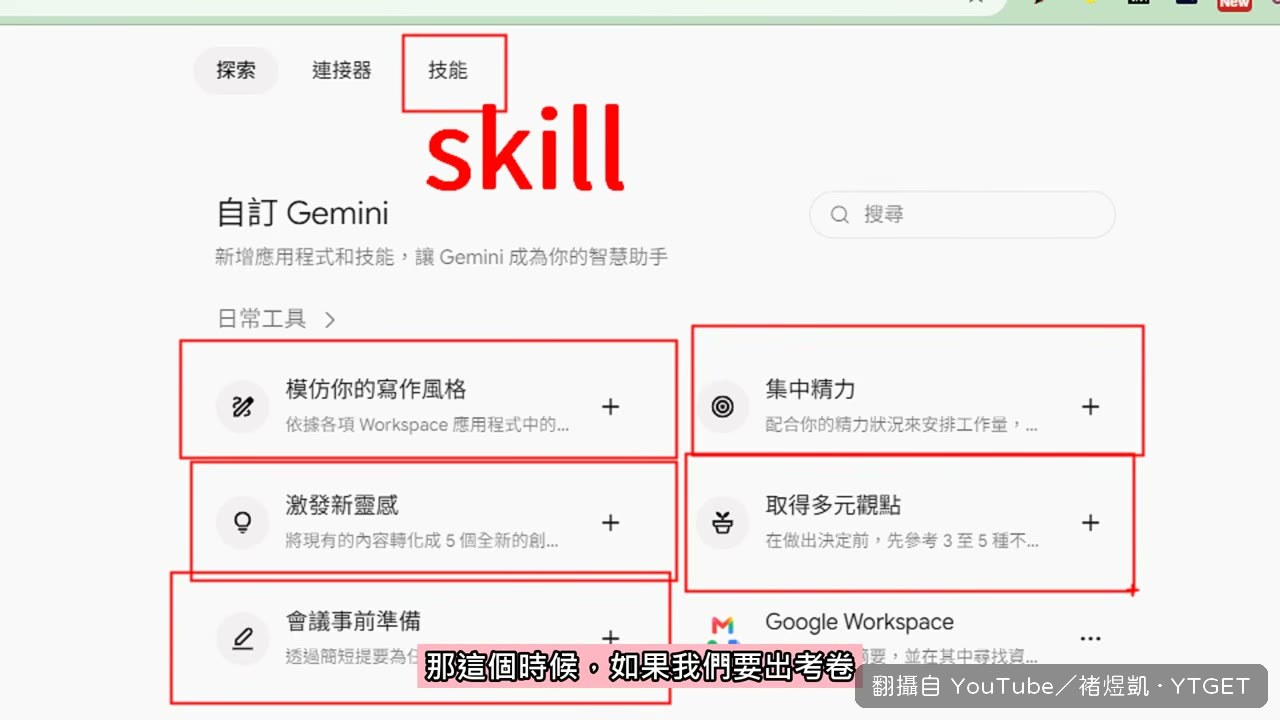
- 01:34介紹五個內建技能,並解釋技能與 Gem 的差異
- 02:16用出考卷為例,說明技能可分工成畫圖、出題、排版
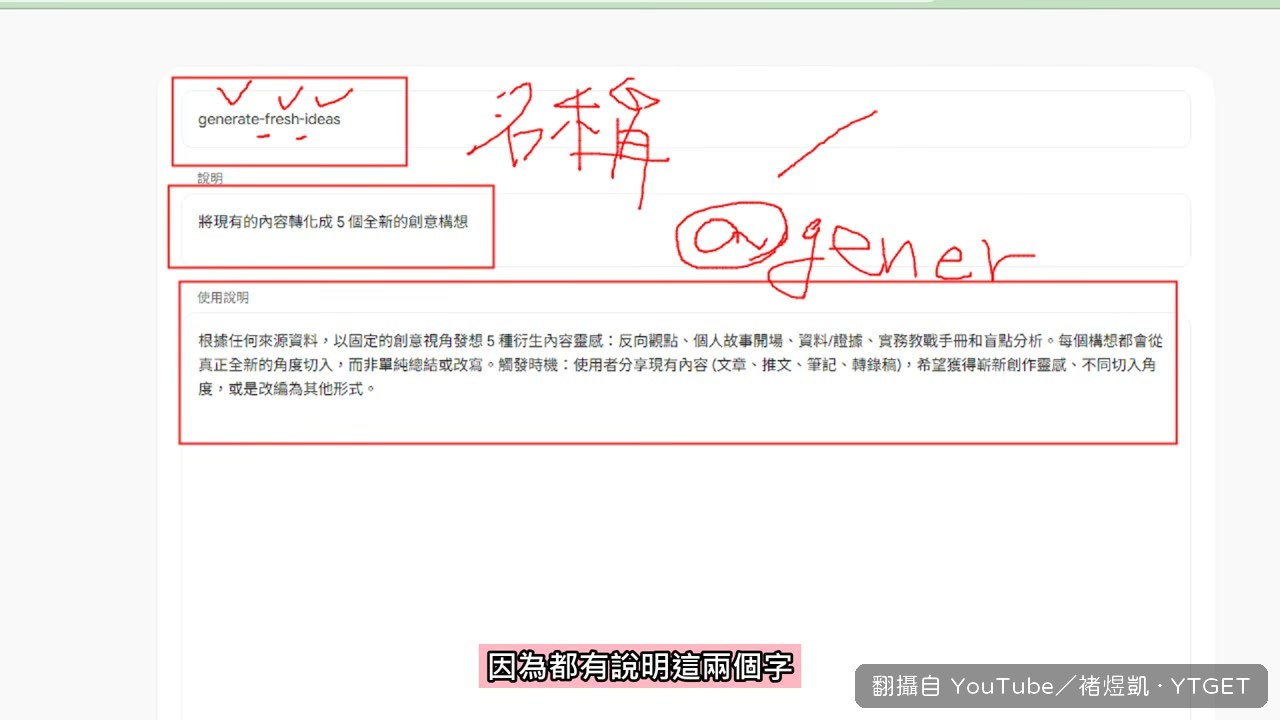
- 04:00實際點開「激發新靈感」技能,講解名稱與使用說明
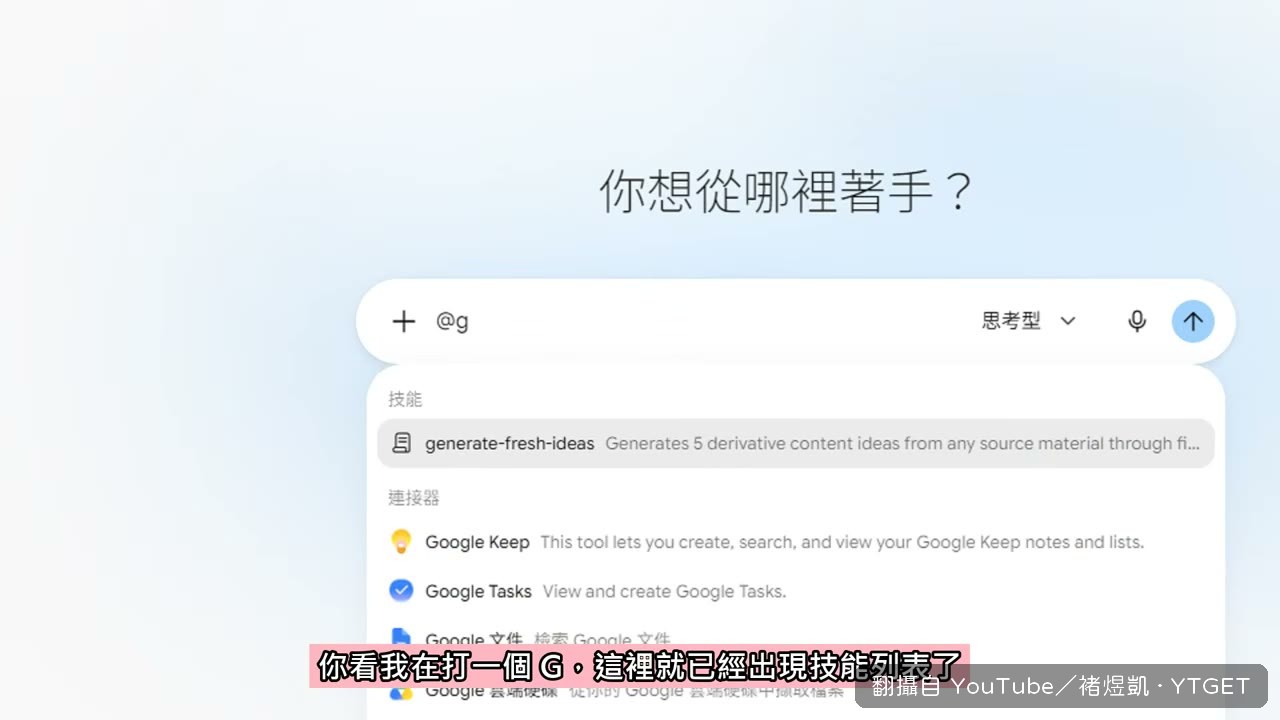
- 07:37開啟新對話,用小老鼠呼叫 generate 技能並測試
- 08:41比較宜蘭縣 Pro 版 3.8 與一般版 3.6 的答題差異
- 12:02逐一檢視技能給出的面積、越獄、彩色筆等教學點子
- 15:15總結心得,提醒老師們教育版已有 skill 可開始使用
Gem 跟 Skill 差在分工
阿凱老師用出考卷當例子講得很清楚:Gem 是一次執行一個,所有規則全塞在同一個裡面;Skill 則可以拆成畫圖、出題、排版各自獨立,需要哪個就叫哪個,也能同時呼叫好幾個。這種分工邏輯對常在做重複流程的人來說,確實比把所有指令擠在一個 Gem 裡乾淨。
說明跟使用說明是兩回事
這段我覺得是整支影片最實用的地方。技能頁面裡「說明」是給人看的標籤,方便你找;「使用說明」才是給 AI 遵守的 SOP。阿凱老師點進內建的「激發新靈感」技能,逐條拆給你看它怎麼規定五種創意視角、怎麼寫觸發時機。很多人卡住就是這兩個欄位搞混,寫了半天 AI 不理你。
用小老鼠呼叫,英文不好會頭痛
新版對話框打「@」就會跳出技能列表,阿凱老師實測打一個 G 就出現提示。但他也點出麻煩:技能名稱清一色是英文加橫線,收集十幾個之後,英文不好的人根本記不住哪個是哪個。這段提醒很實在,不是唱衰,是實際會遇到的困擾。
實測根式運算,結果有點普通
他丟了「國二學習扶助班教根式運算」的需求進去,AI 給出五個面向的靈感。阿凱老師邊看邊講評:從面積切入是數學老師的標準套路、越獄比喻還行、彩色筆定錨法倒是他沒想過的新招。整體他給的評價是「有點普通」,但重點本來就是告訴大家這功能已經能用了。
值得下載嗎
值得,特別是宜蘭縣有 Pro 版帳號的老師。技能功能已經悄悄上線,這支影片把介面位置、欄位差異、呼叫方式都走過一遍,當成工具書留著很划算。