
YouTube 影片筆記
AI生成可編輯PPT完整流程實測,從上傳資料到輸出檔案一次搞定
原片標題:手把手教你2分鐘用AI做出高級感PPT,保姆級教程!
等等,兩分鐘做出高階感PPT?我上次為了弄一份報告排版排了三個小時,結果阿川同學跟我說AI五分鐘搞定,而且還能自由編輯,不是那種只能看的圖片。這支影片真的把完整流程拆給你看,從丟資料進去到最後輸出PPTX檔,一步一步照著做就行。
- 00:22上傳資料檔案,並把提示詞發給AI確認理解
- 01:07確認AI理解正確後,要求生成整套PPT大綱
- 02:09用image2生成五套不同風格的縮圖預覽
- 02:58注意image2一次最多生成十張圖片,頁數多要分批
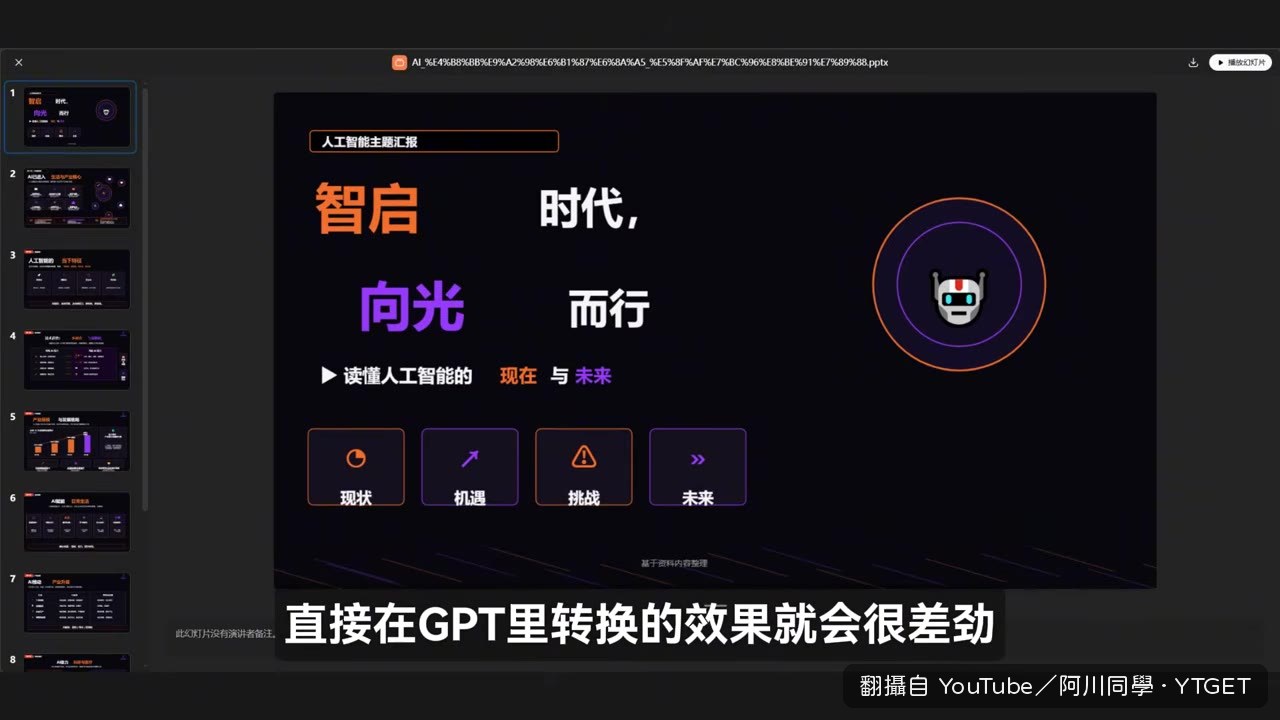
- 03:34用指令把圖片轉成可編輯的PPTX檔案
- 04:21複雜版型改用codex加skill精細拆分還原
先確認AI有沒有看懂,再往下走
阿川特別強調,上傳資料後第一步先讓AI總結你給的內容。這步很關鍵,因為AI理解錯了,後面做出來再漂亮都是白搭。他舉例說如果受眾是投資人,但AI理解成一般消費者,方向就全歪了,直接糾正它再繼續。我覺得這個提醒很實際,很多人用AI失敗都是從第一步就錯了。
風格預覽比一頁一頁生成聰明太多
他先讓AI出五套縮圖,簡約、科技、國風、清新、夢幻一次看夠,選定再生成全部頁面。這比傳統做法聰明多了,不然做到第十頁才發現風格不對,真的會崩潰。另外他也提到如果不滿意AI給的風格,可以直接截圖自己喜歡的模板餵回去,AI會照著復刻,這招拿來做公司規定格式的簡報特別好用。
值得下載嗎
值得,這支影片把AI做PPT的流程講得很完整,連複雜版型怎麼用codex轉換都示範了,而且每個步驟都有提示詞可以直接複製,實用度很高。
覺得這篇筆記有幫助嗎?