
YouTube 影片筆記
NotebookLM實測下載可編輯PPTX,人物一致還附講稿
原片標題:簡報大解放!NotebookLM 做PPTX終於可以編輯了!
原片說明
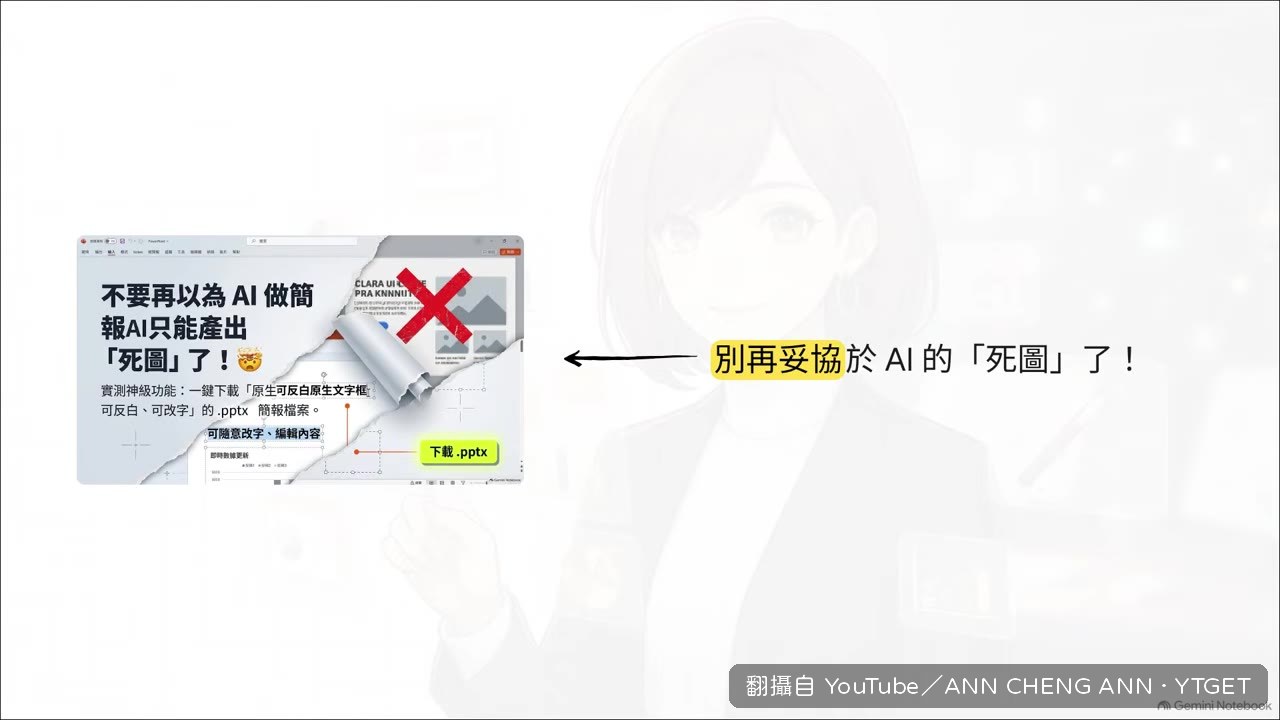
📢 簡報生產力大解放!別再以為 AI 產出的簡報只能是「整張無法改字的死圖」了!
教學簡報下載(https://x.gd/2yHeX)
📋 【完整 Prompt 模板】直接複製:
請幫我生成一份可編輯的 .pptx 檔案。
配色:主色 #643312,配色 #262626、#8FA073。
字型:微軟正黑體,標題加上粗體、72pt;內文:微軟正黑體,24pt。
背景:以來源 'bg.jpg' 為主,每一頁皆相同。
並以來源為主角,每頁依內容調整表情及手勢。
所有投影片都必須依照來源 'ling.jpg' 圖檔,保持同一位角色的長相、髮型、眼鏡、體型與服裝一致,只依照每頁內容調整表情、手勢與解說動作。投影片為 16:9 橫式版面。
講稿:每頁都要附帶 150 字的口語化講者備忘錄。
💡獨家加碼!一秒死圖重建法:教你開啟 PowerPoint 裡的 Claude 外掛,輸入黃金指令,輕鬆將 PDF 截圖重建成「原生文字框 + 圓角外框 + 圓點引線」的可編輯元件。
#NotebookLM #PPTX簡報 #AI簡報 #Claude外掛 #簡報設計 #PPT教學 #辦公室神器 #生產力工具
以前用 AI 做簡報,最怕就是生成一張「整頁死圖」,改個錯字要重跑十幾次,真的會氣到摔滑鼠。但 NotebookLM 這次更新根本是來救命的,實測可以直接下載原生文字框的 PPTX,每個字都能點進去改,連人物表情和手勢都會跟著頁面內容變,這才是 AI 簡報該有的樣子。
- 00:00開場直接點破過去 AI 簡報只能輸出死圖的痛
- 01:27對比新舊版差異,新版可下載原生文字框的 PPTX
- 02:33示範三步驟:丟背景圖、上傳主角照、貼上 Prompt 模板
- 03:46主角從第一頁到最後一頁,長相、眼鏡、衣服完全一致
- 05:04開啟簡報發現備忘錄區域,每頁都附好 150 字講稿
- 06:37公開完整 Prompt 模板,要求配色、字型、角色一致性
- 07:58加碼示範用 Claude 外掛,把死圖 PDF 重建成可編輯元件
- 09:07結尾提問:省下來的時間要拿來深入分析還是提早下班
人物一致性是這次最狂的突破
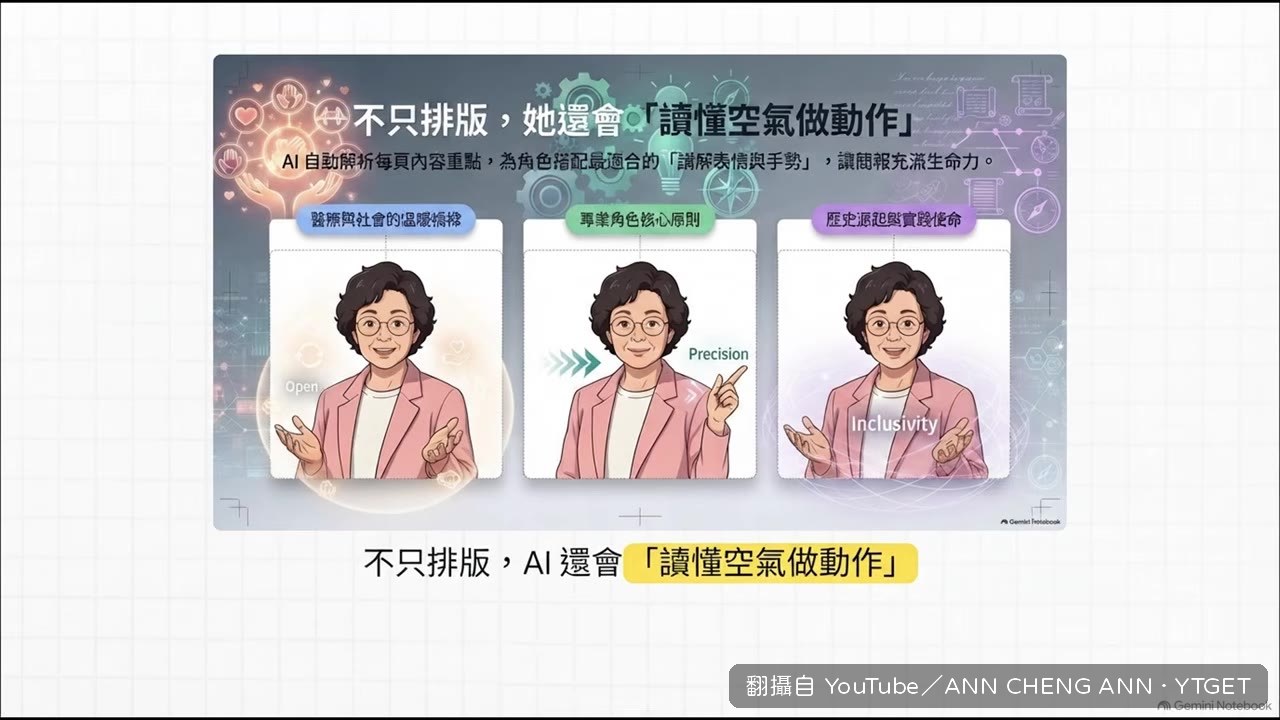
以前用 AI 產圖最怕抽盲盒,第一頁主角是慄棕髮,第二頁突然變金髮,第三頁連衣服都換一套,拿去報告真的會鬧笑話。但 ANN 這次示範的成果,主角從頭到尾都是同一張臉、同一副眼鏡、同一件粉色西裝外套,完全不走鐘。更厲害的是 AI 會讀懂每頁內容,講到包容就張開雙手,講到重點就比出手勢,看起來就像真的請了模特兒拍整套形象照。
備忘錄講稿是隱藏大彩蛋
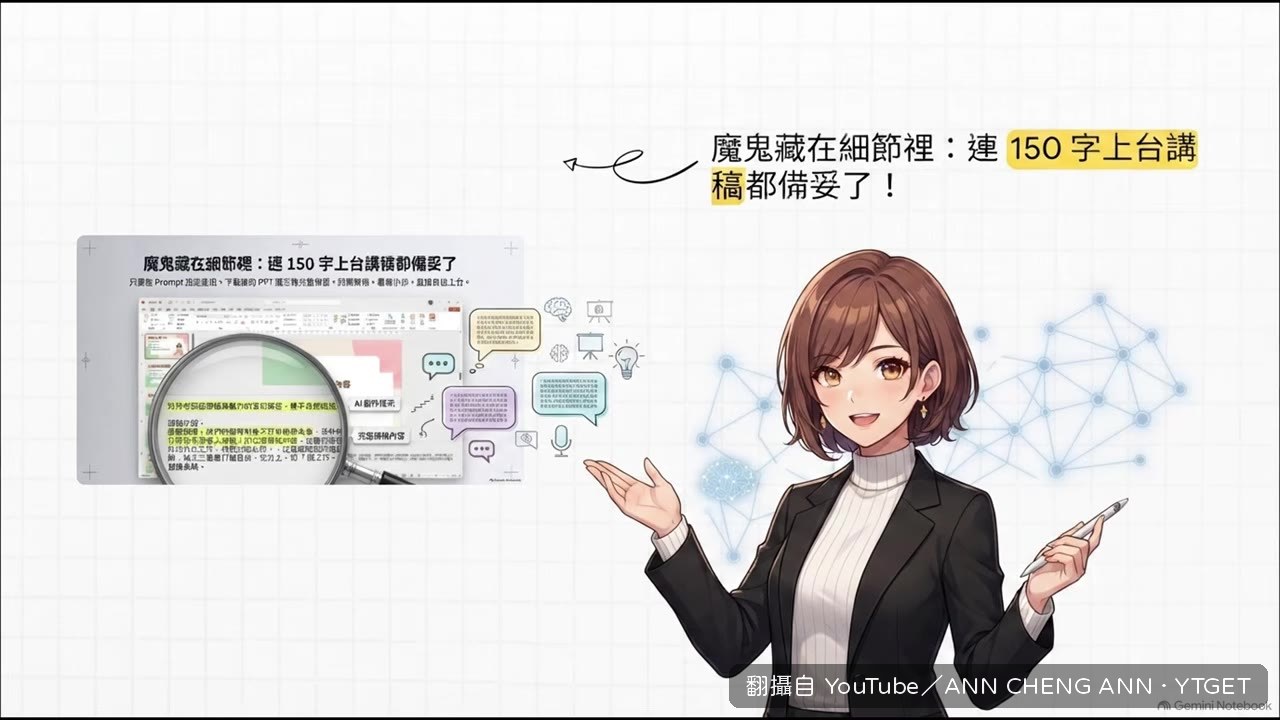
下載 PPTX 開啟後,最讓我驚喜的每頁下方都自動生成了 150 字的口語化講者備忘錄。它完全對應畫面內容,連語氣都幫你拿捏好。等於 AI 不只幫你做好簡報,連上台要講什麼都寫好了,開啟簡報順過一遍就能直接上台,以後真的不用再熬夜寫講稿。
值得下載嗎
值得,尤其是常被老闆臨時改需求的人。這支影片直接給你完整 Prompt 模板和操作步驟,照著做就能產出可編輯的 PPTX,還附帶死圖重建的加碼教學,省下的時間絕對值得你花十分鐘看完。
覺得這篇筆記有幫助嗎?