
YouTube 影片筆記
AI57 | 拍下手寫筆記,直接變成在手機上複習的語音學習網頁
原片標題:AI57 | 拍下手寫筆記,直接變成在手機上複習的語音學習網頁 #GoogleDrive掃描 #ChatGPT #gemini
原片說明
Ⓜ️加入Meiko會員享有特別福利:https://www.youtube.com/channel/UCEdLxhMDvG93XoF7zTZaEbQ/join
Ⓜ️LightPDF 官方網站 ➤ https://lightpdf.com/tw/referral?apptype=chn-meiko&invite_people=85529259&invite_name=Mei
Ⓜ️Manus註冊連結 (可以額外獲得1000點):https://manus.im/redeem?c=nwezn2j
Ⓜ️Monica AI註冊連結 ➤ https://fas.st/t/DSV2tnzM
Ⓜ️Gamma AI簡報➤ https://try.gamma.app/pt665975k4wx
Ⓜ️Meiko教學文章➤ https://vocus.cc/user/@meiko
Ⓜ️頻道筆記區➤https://reurl.cc/RWGpV9
Ⓜ️Meiko微課Discord頻道:https://discord.gg/qY6UQz9kXY
🔽Meiko的線上課程專區
---------------------------------------------------------
課程主題:從Excel到Power BI數據視覺化(緯育線上課程)
課程連結 : https://bit.ly/3Xxkt3u
優惠代碼 : 【meiko200】 優惠折扣 : NT$200 元
🔽單元說明
---------------------------------------------------------
平時隨手寫下的單字筆記,別再只是拍照存檔! 本集教學教你如何善用免費工具,將紙本手寫筆記一鍵升級成專屬的「手機語音學習網頁」。
透過 Google Drive 快速掃描文件自動校正轉為 PDF,再交給免費版 ChatGPT 規劃介面指令,最後用 Gemini Canvas 直接生成具備語音朗讀、單字卡、隨堂測驗的手機版複習神器。完全免寫程式、免部署,學生自學或家長、老師幫孩子做複習都超實用!
🔽章節大綱
---------------------------------------------------------
00:00 - 影片介紹與成果預覽
00:43 - 使用 Google Drive 掃描手寫筆記
01:16 - ChatGPT 規劃網頁架構與指令
03:15 - Gemini Canvas 生成語音學習網頁
04:41 - 電腦端功能實測與發音設定
05:58 - 手機全螢幕操作與複習效果
07:51 - 流程總結與學習應用建議
🔽歡迎訂閱與分享
---------------------------------------------------------
請留下一個 喜歡 並分享這個視頻
訂閱我的 YouTube 頻道以獲取更多視頻並點擊小鈴鐺,這樣您就不會錯過我的任何視頻
如果您訂閱並打開通知鈴,我會很高興🧡
🔽用一杯咖啡的費用,支持Meiko創作
❤️影片下方點按「超級感謝」
❤️Paypal:https://paypal.me/meikochang
❤️Buymeacoffee:https://www.buymeacoffee.com/meikochang
#Googledrive #Chatgpt #gemini #Meiko微課頻道
把隨手寫的單字筆記拍下來,居然能變成會唸給你聽的手機網頁,這也太省事了吧。我以前拍完筆記就丟在相簿裡長灰塵,Meiko 這支影片直接示範怎麼用 Google Drive 掃描、ChatGPT 規劃、Gemini Canvas 生成,全程免費帳號,不用寫程式也不用部署,看完會想把抽屜那疊筆記翻出來試一輪。
影片時間軸
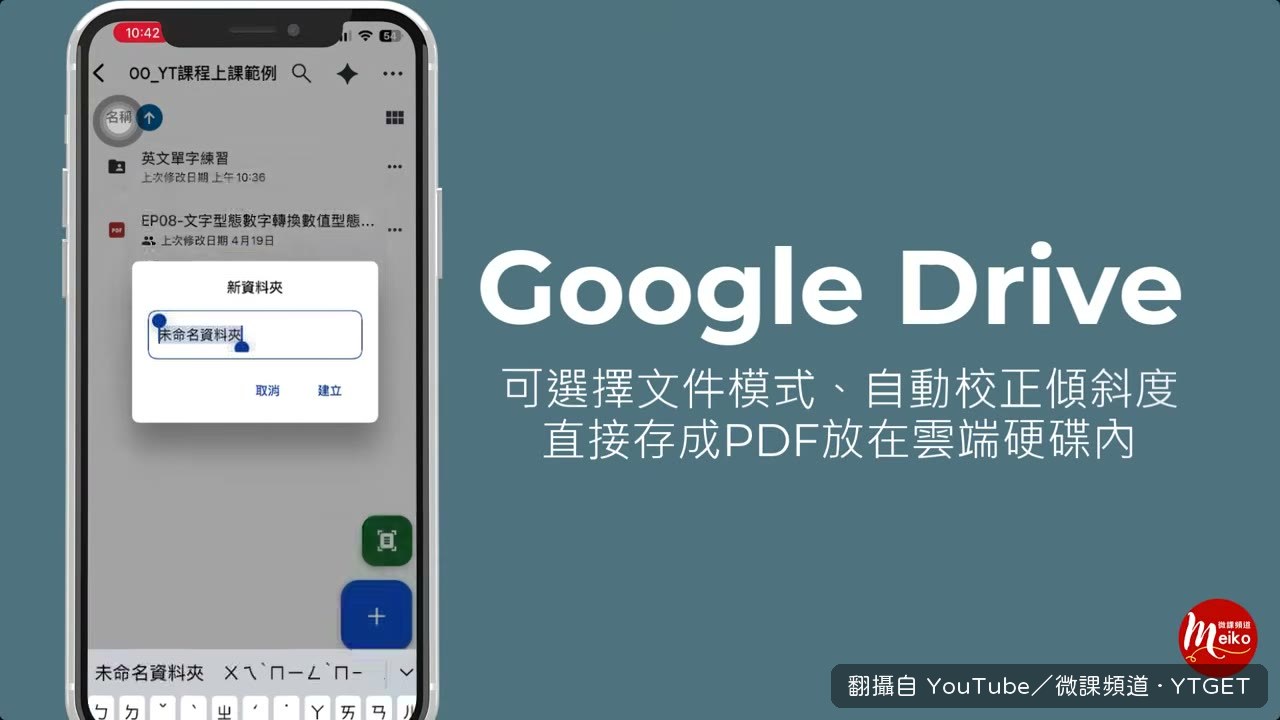
- 00:40改用 Google Drive 文件模式拍攝,自動校正成黑白 PDF
- 01:37說明為何不直接用 GPT 做網頁,免費帳號看不到畫面
- 01:58上傳手寫筆記給 ChatGPT,要它產出給 Gemini 用的指令
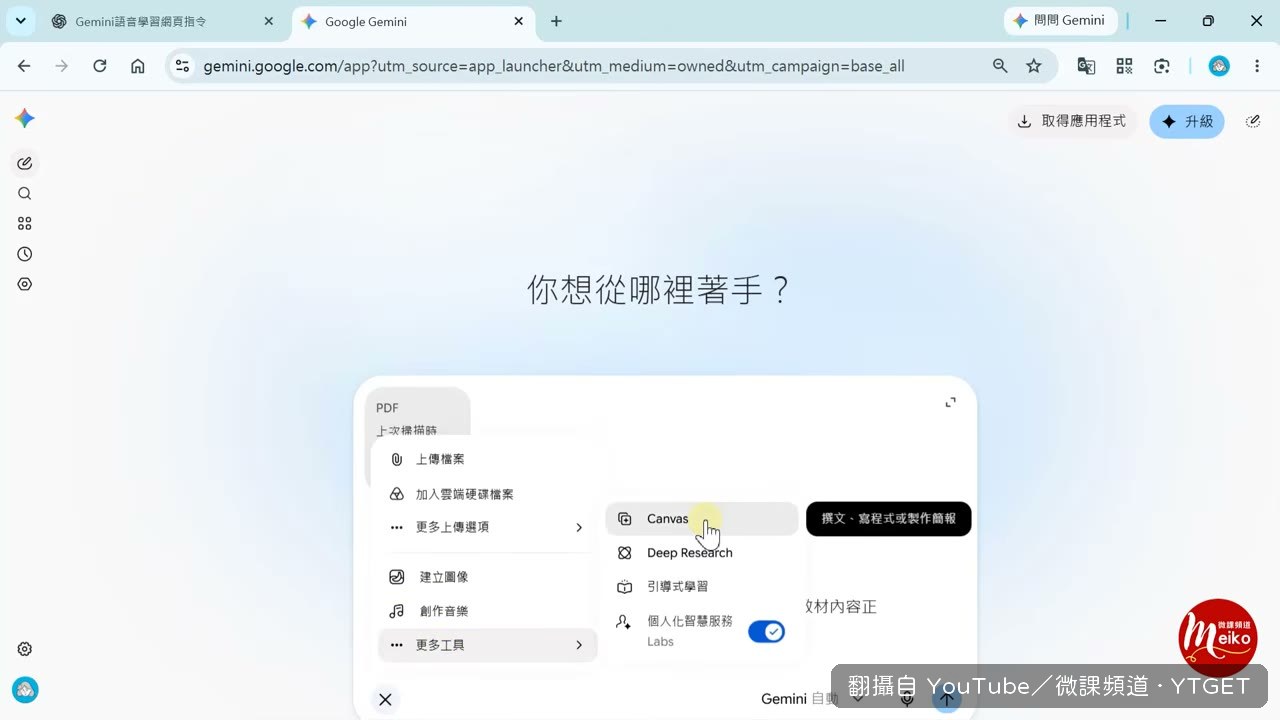
- 03:15把指令貼進 Gemini,從更多工具裡叫出 Canvas
- 04:27網頁生成完成,先看整體介面與功能區配置
- 04:58調整語速與音質,選台灣語音後試聽單字
- 05:59換到手機開全螢幕檢視,實際操作各頁面
- 07:51收尾建議把這套流程套用到其他領域的筆記
免費帳號的分工邏輯
Meiko 把兩個 AI 的角色切得很清楚:ChatGPT 只負責規劃,Gemini 負責把畫面生出來。原因在影片裡講得很直白,GPT 免費版寫得出程式碼,但沒法直接把網頁畫面秀給你看,Gemini 的 Canvas 則能直接預覽。這段是整支影片最關鍵的判斷,搞懂之後才不會卡在「為什麼不一個工具做完」。
手機優先要講在前面
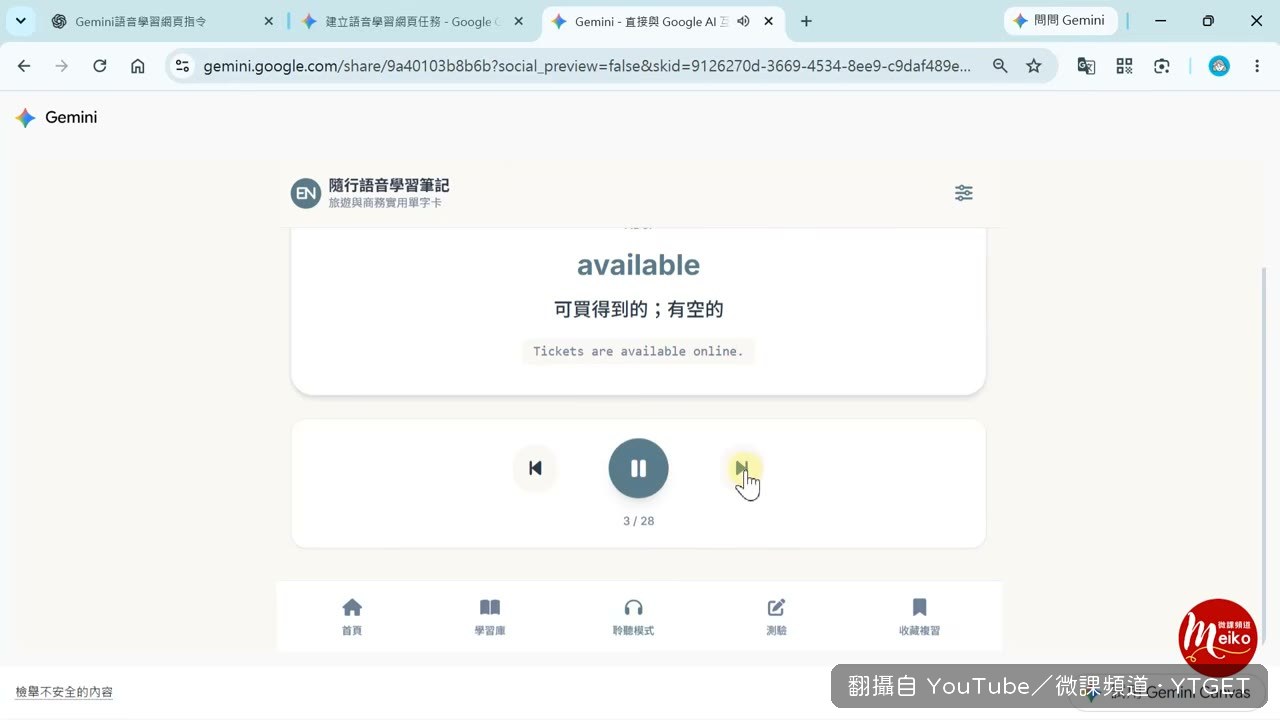
介面做出來後,Meiko 特別提醒一件事:規劃時就要告訴 AI 你大部分時間用手機操作,請它用手機檢視的方式設計。他自己就是這樣下指令,所以字體夠大、功能區落在下方,手機全螢幕開起來才順。這段很拖嗎?不會,反而是最多人會漏掉的一步,桌機版好看但手機版擠成一團的經驗,應該不少人都有。
值得下載嗎:值得,尤其你手上有一疊手寫單字筆記的話。整支影片節奏緊湊、步驟可複製,免費帳號就能跑完整套流程,留下來當工具書比看一次就忘更有用。
覺得這篇筆記有幫助嗎?