
YouTube 影片筆記
用 Gemini 把圖片轉成帶對白音效的影片,提示詞寫法與每日額度限制實測
原片標題:【AI教學】用 Gemini 將圖片轉成影片,自帶音效與說話聲音!能做廣告宣傳影片跟AI漫劇?
原片說明
#AI教學 #APP教學 #軟體教學 #社群網站教學 #線上工具教學 #MAC教學 #ChatGPT #Gemini #Codex #Claude
訂閱科技兔電子報:https://bit.ly/4xqJfB3
掌握第一手最新科技&AI消息。
加入科技兔學習社群(Discord):https://discord.gg/nNDV99BshY
科技兔熱愛研究各種 3C 科技產品,擅長寫各種3C開箱、軟體、產品、APP 詳細圖文教學文章,以及製作教學影片。
歡迎科技產品業者找我們業配XD。歡迎訂閱科技兔Youtube頻道。
科技兔聯絡信箱:[email protected]
您可以在以下地方找到科技兔:
科技兔官方網站:https://www.techrabbit.biz/
科技兔IG:https://www.instagram.com/techrabbit520
科技兔臉書:https://www.facebook.com/techrabbit.biz/
閱讀教學文章:用 Gemini 將圖片轉成影片,還能自帶音效與說話聲音!教學
https://www.techrabbit.biz/49038/
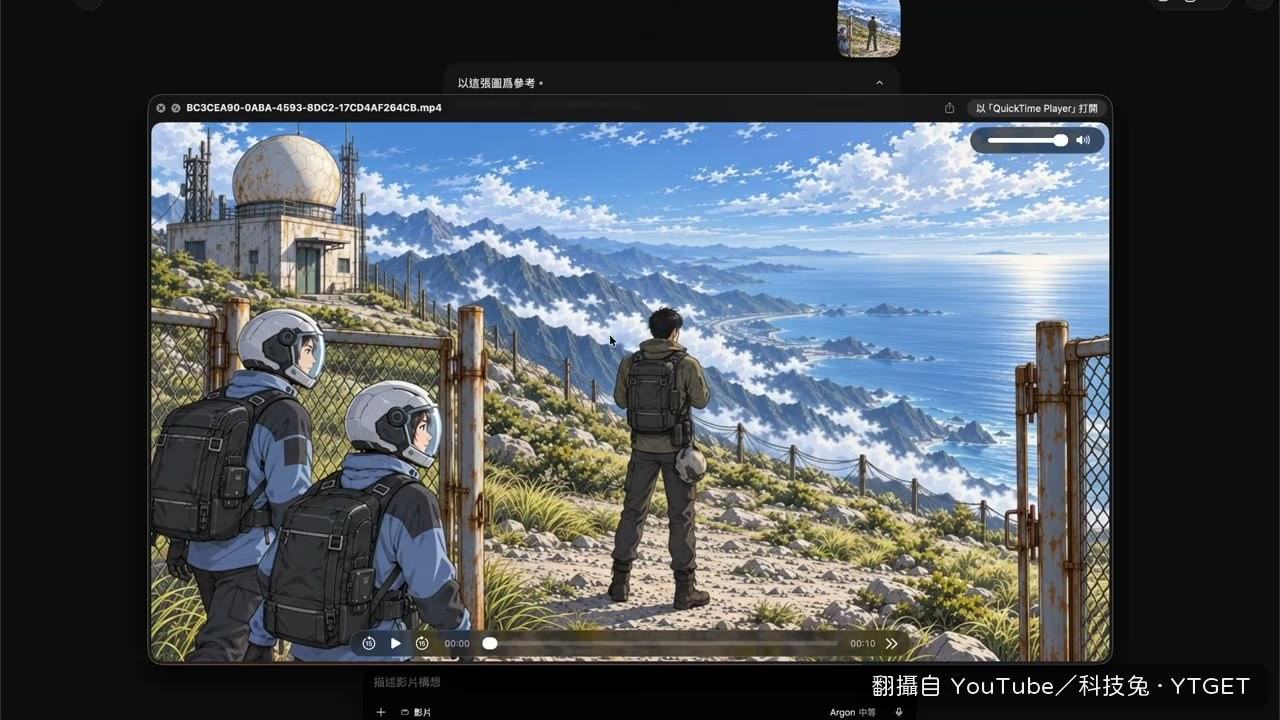
一張圖就能變成有對白、有音效的動畫,我第一個反應是「也太省事了吧」,根本是把做影片的門檻直接砍半。科技兔的 Eason 這支影片就在示範這件事:用 ChatGPT 生圖,丟進 Gemini 桌機版,寫好提示詞,等它吐出帶聲音的 MP4。
影片時間軸
- 00:00Eason 開場,說明 Gemini 能把圖片轉成帶音效與人聲的影片
- 00:37拆解三步驟,第一步先用 ChatGPT 生成圖片或分鏡腳本
- 01:22打開 Gemini 應用程式,上傳圖片並輸入提示詞
- 02:01說明提示詞要寫清楚時間安排,幾秒到幾秒做什麼
- 03:25提示詞寫得越清楚,生成的影片越精準
- 03:47總結流程,並提醒每日生成次數有限
提示詞才是真正的門檻
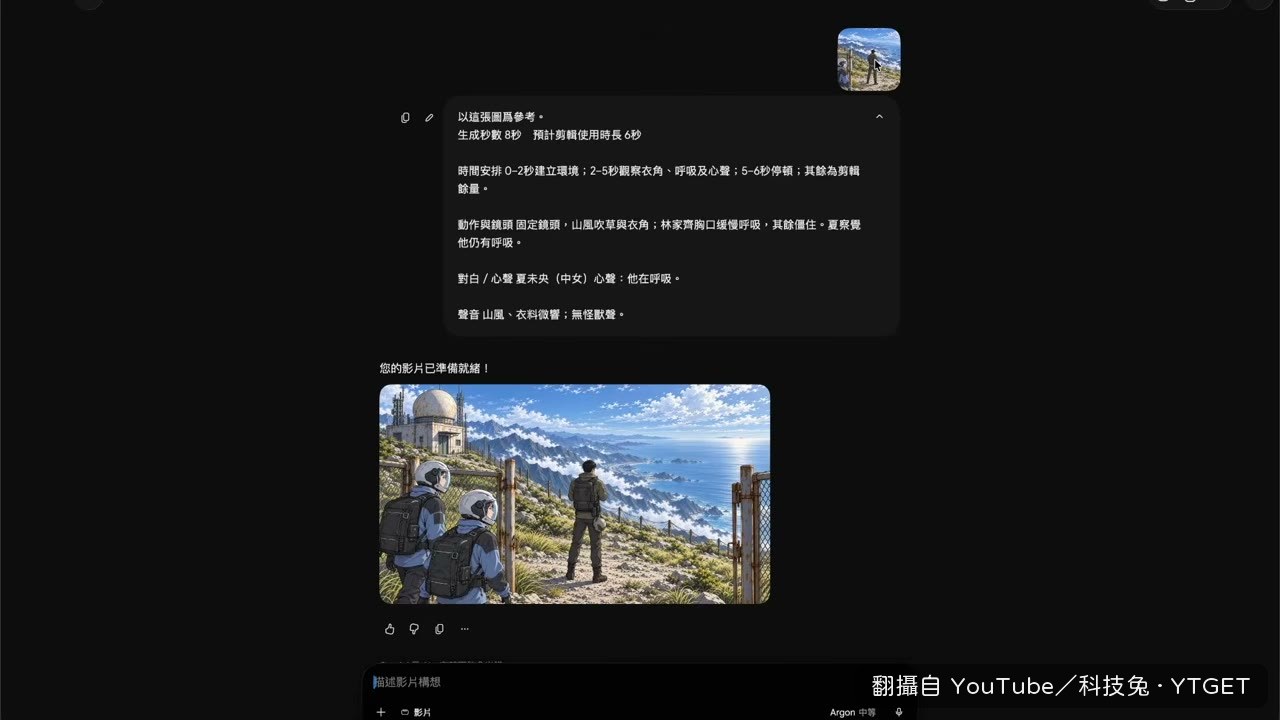
Eason 把流程拆成三步,但真正決定成敗的是那段提示詞。要包含時長、鏡頭、動作、對白、心聲、環境音效,還要標明零到幾秒做什麼、幾秒到幾秒做什麼。他講得很明白:寫得越清楚,Gemini 才越知道怎麼安排秒數。這段是整支影片最實用的地方,其餘操作步驟其實看一遍就會。
額度是最大的現實限制
輸出規格是 720p、MP4,可以直接在 Gemini 裡播或下載到電腦,聽起來很夠用。但 Eason 自己點出問題:Gemini 每天生成次數有限,想做 AI 漫劇的話額度大概不夠,除非買很貴的 Google AI 方案。所以他的結論很清楚,做單支廣告影片可以試,做整齣劇本要再想想。
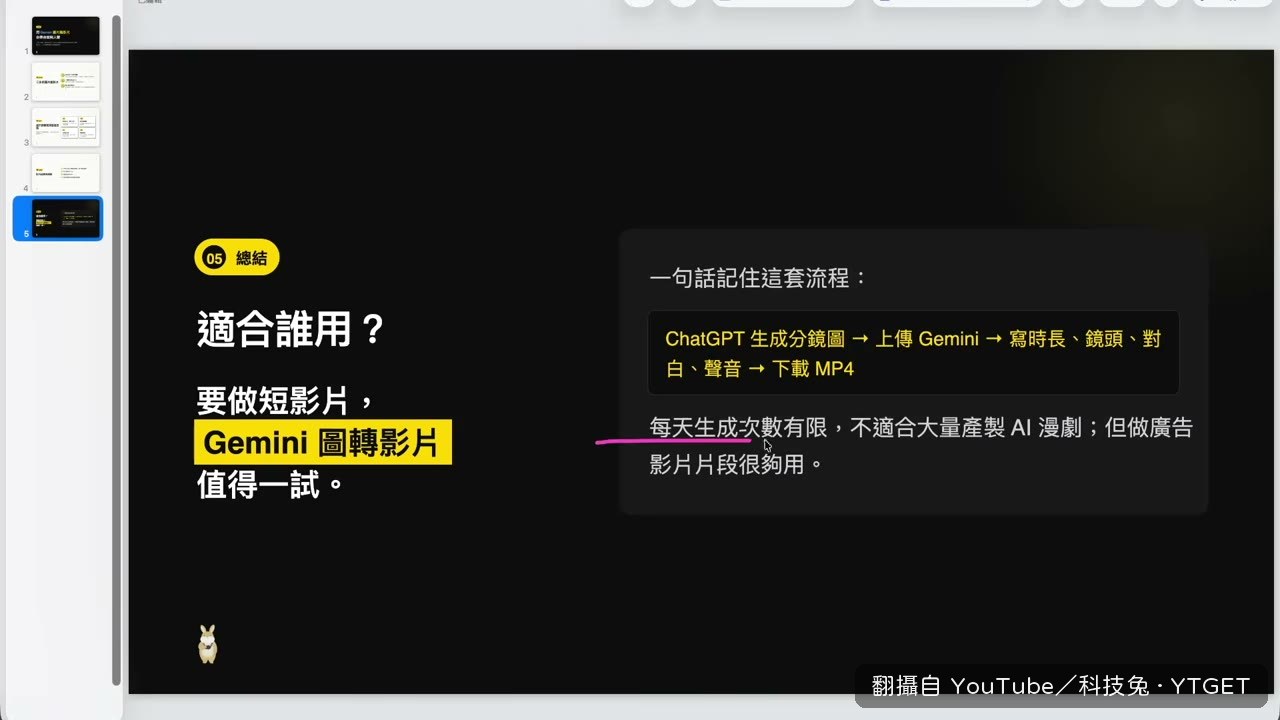
值得下載嗎:值得,如果你手上已經有圖、想快速做一支帶聲音的短廣告,這支把提示詞該寫哪些欄位講得很具體;但要做 AI 漫劇的人,先確認自己的方案額度再決定。
覺得這篇筆記有幫助嗎?