
YouTube 影片筆記
用 Audacity 4.0 從錄音降噪到輸出 Podcast 的完整實作教學
原片標題:最強免費音訊軟體 Audacity 4.0 大改版:老牌免費神器徹底重生,現在好用到不像免費的!
原片說明
🔹 內容綱要
00:00 Audacity 4.0 簡介
01:10 設定裝置並錄音
02:45 移除背景噪音
03:37 使用噪音閘門處理串音
04:42 修剪音訊片段
07:44 使用壓縮器與增幅調整音量
08:55 使用曲線等化器改善人聲
10:19 新增標籤規劃片頭
12:09 使用波封工具調整音量
12:46 加入殘響與延遲效果
13:26 改變人聲音高
14:43 響度正規化與限制器
🔹 網站連結
Audacity https://www.audacityteam.org/
🔹 練習檔下載
https://papayaclass.s.gy/MMRPxf
🔹 請 Papaya 喝咖啡 ☕️
https://buymeacoffee.com/papayaclass
🔹 頻道會員影片目錄
https://bit.ly/3PaC4Jj
#教學 #Audacity #音訊剪輯 #軟體 #Audio
免費音訊軟體可以做到這種程度,我其實有點被嚇到。Audacity 4.0 把介面整個翻新,還用一個開獨立書店的阿芸當例子,從錄音、降噪、剪 NG、調音量一路做到輸出 Podcast,根本是把整套節目製作流程塞進一支影片裡。如果你手上有一堆訪談錄音放著長灰塵,這支看完會想馬上開電腦跟著做。
影片時間軸
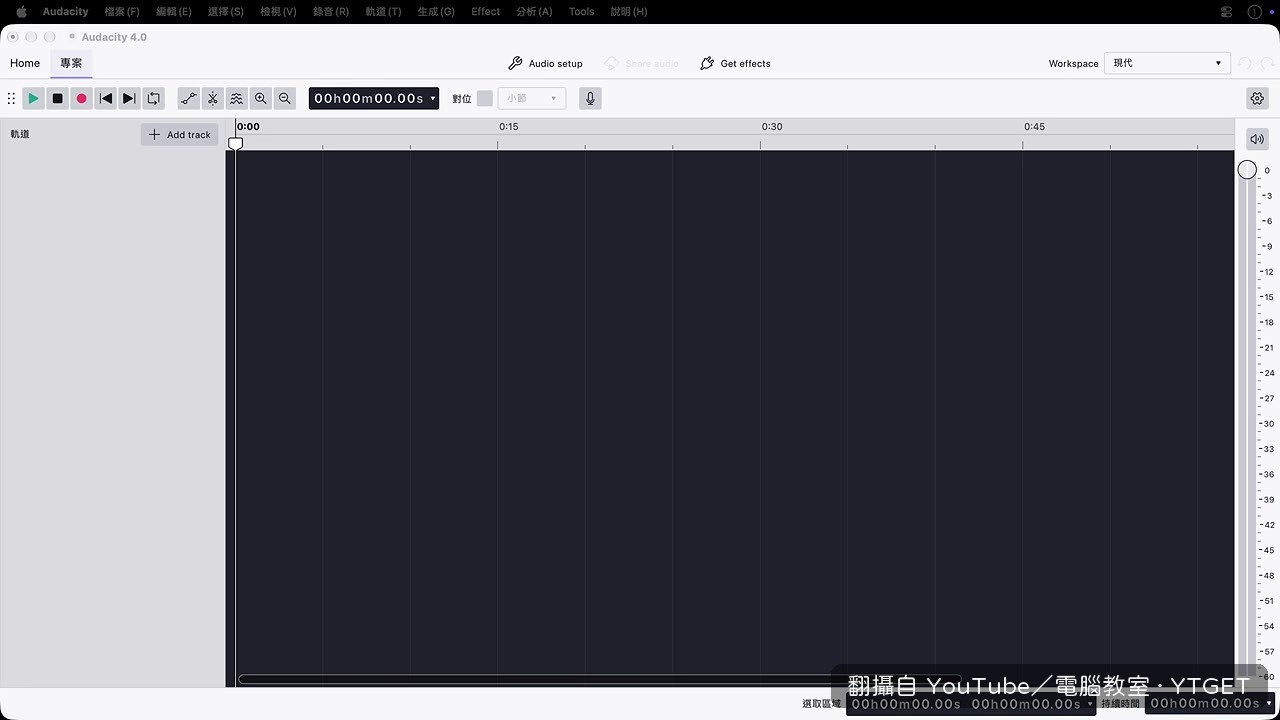
- 00:49開啟 Audacity 後點加號建立新專案
- 01:10檢查播放與錄音裝置設定,按下錄音鍵測試
- 03:00選取冷氣低頻噪音段落,執行降噪並套用 12 分貝
- 04:17用噪音閘門設 -30 分貝清掉麥克風收到的串音
- 04:56拖曳片段邊緣修剪 NG,或用剪刀工具切割後刪除
- 08:18用壓縮器拉近大小聲差距,再用增幅補足偏弱音量
- 09:13曲線等化器拉低 100 Hz 以下、抬高 3 到 5 kHz 讓人聲變亮
- 10:39新增標籤軌道標記片頭音樂長度與口白進場時間
- 12:09波封工具在音量線上建控制點,做出片頭配樂淡出
- 14:03讀者留言用改變音高調高 4 個半音保護身分
- 14:54響度正規化設 -16,掛上限制器避免爆音後輸出 MP3
降噪之後才發現的串音問題
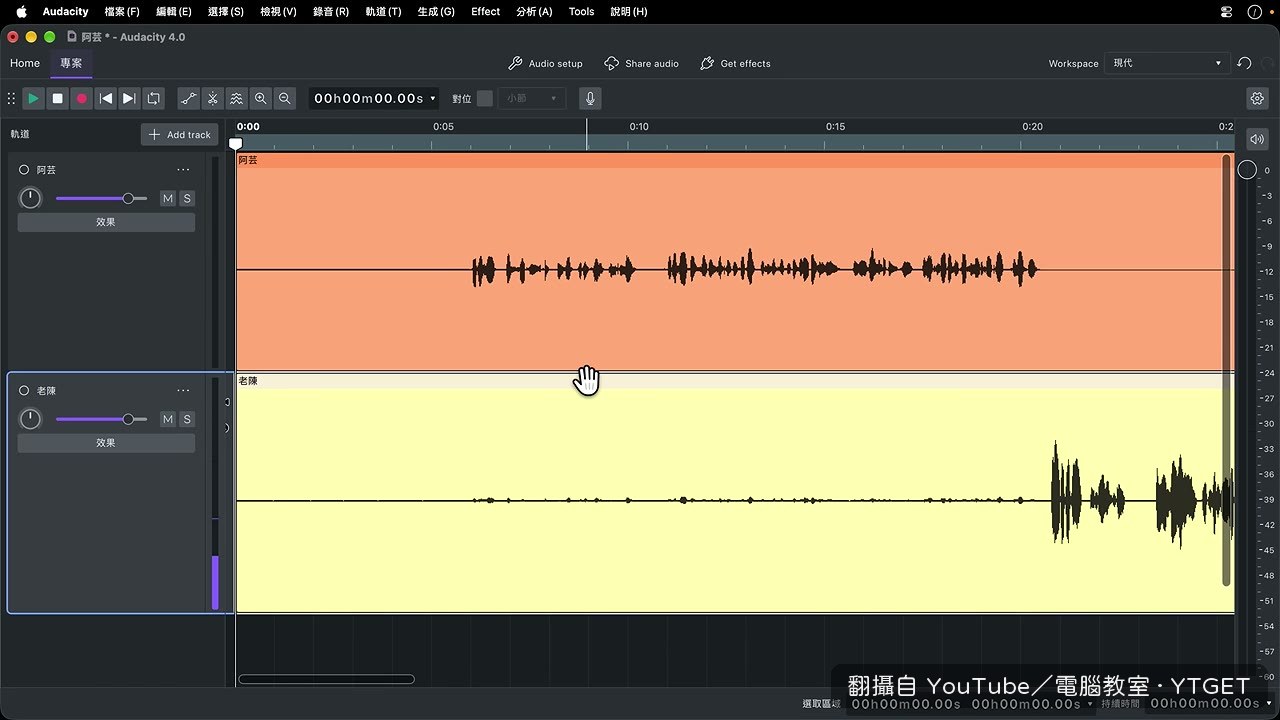
冷氣聲用降噪處理掉之後,老陳的音軌裡還是有一堆像噪音的波形,結果根本不是冷氣,是阿芸講話時被老陳的麥克風微微收進去的串音。這段示範很清楚:先按 Solo 單獨聽,確認問題來源,再用噪音閘門設 -30 分貝把低於門檻的聲音壓掉,剩下幾個比較大聲的就手動靜音。順序錯了會白忙一場,這支影片有把這個坑點出來。
剪掉 NG 不難,難的是不讓兩個人對嘴錯位
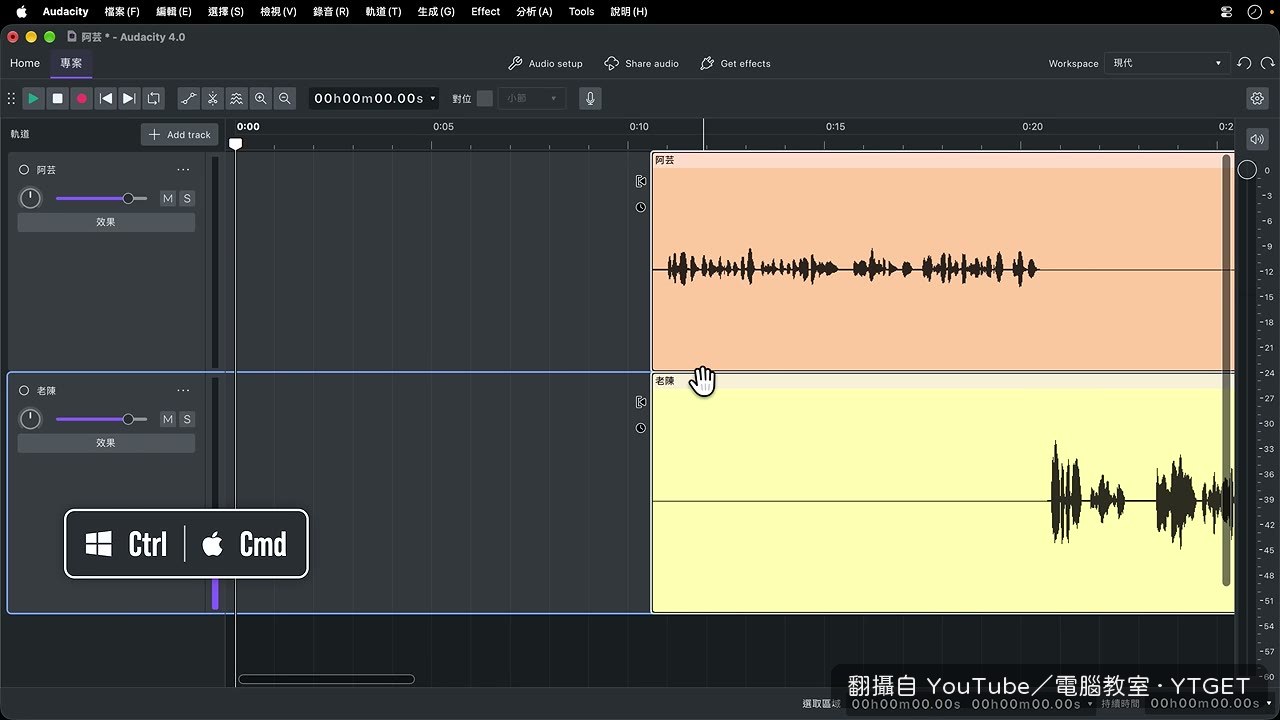
阿芸講錯台詞那段,示範了拖曳邊緣的非破壞式修剪,也示範剪刀工具加 Delete。真正關鍵在後面:刪掉片段會留下空隙,如果只把其中一條音軌往前拉,兩人一問一答的時間點就整個亂掉。所以要先同時選取兩條軌道,或乾脆設成群組再移動。這段是整支影片最實用的地方,自己摸大概會踩這個雷。
人聲悶悶的,問題出在頻率不是音量
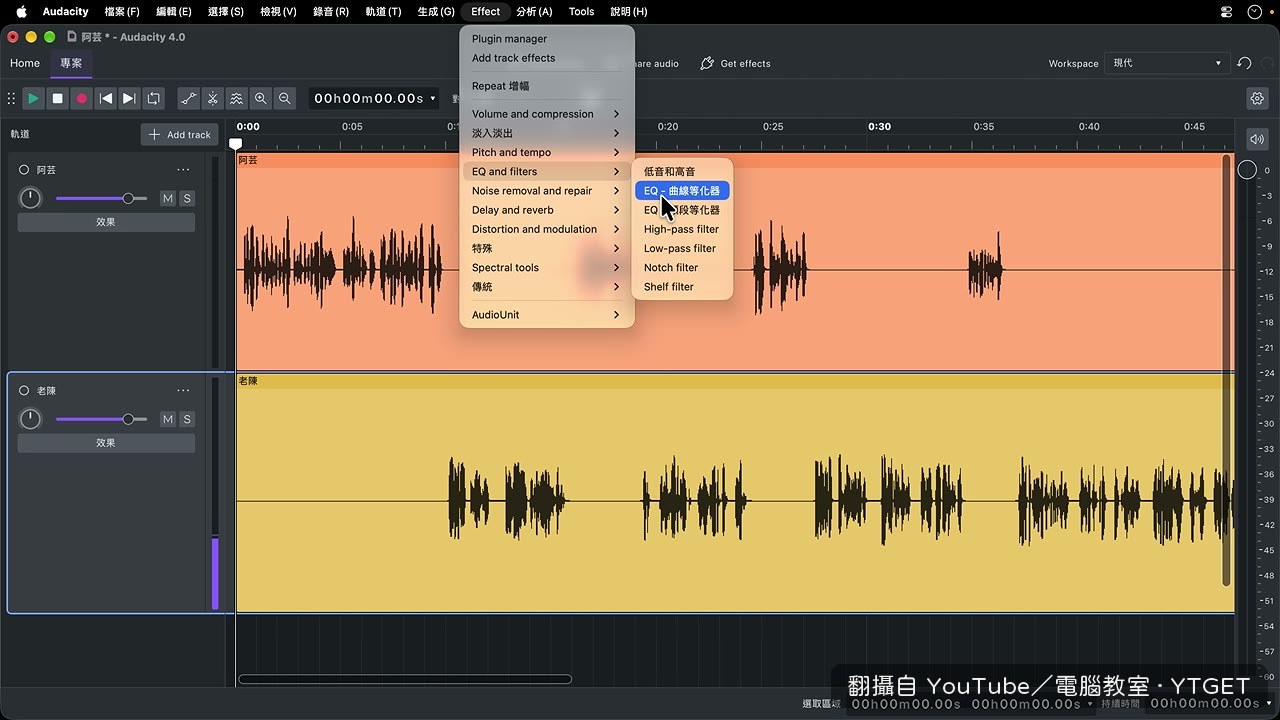
阿芸的音量補夠了,聽起來還是不夠清亮,問題在頻率分佈。曲線等化器那段給的數值很具體:100 Hz 以下直接拉到最底,200 到 400 Hz 稍微往下減少悶感,3 到 5 kHz 往上拉出一個斜坡。不是叫你亂調,是有方向可以照著做。對沒學過混音的人來說,這種給數字又給理由的教學才有辦法真的上手。
值得下載嗎
值得。一支影片從安裝到輸出 MP3 全部走完,每個環節都有實際操作跟具體數值,當工具書留著反覆查很划算。
覺得這篇筆記有幫助嗎?