
YouTube 影片筆記
用 Power Query 整理六張手搖飲報表並建立庫存警示
原片標題:免 AI 訂閱!用 Excel 輕鬆實現自動化!Power Query 手把手基礎教學,一鍵自動清理所有雜亂資料!
原片說明
每次看到 Excel 教學都覺得自己函式已經夠用了,結果這支影片直接告訴你:不用訂閱 AI,Power Query 就能把一堆格式亂七八糟的檔案自動清乾淨。電腦教室用小明開手搖飲店的故事,把六張報表、領料紀錄、供應商進貨單全部串起來,從匯入、轉置、合併查詢一路做到庫存警示。看完會很想開啟自己那個萬年沒整理的資料夾試一遍。
影片時間軸
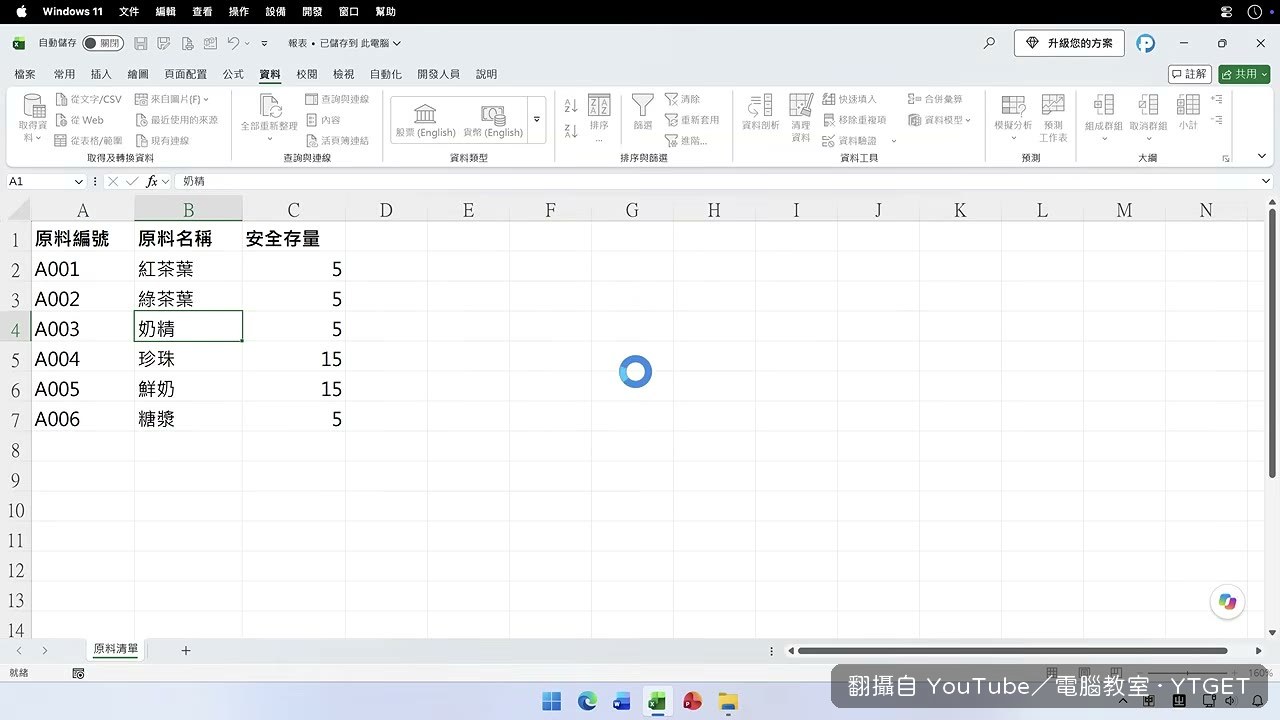
- 01:01小明開啟報表檔案,準備匯入六種原料的安全存量
- 02:17切換到門市記錄,一次匯入銷售、價目表、領料三張工作表
- 03:10價目表是橫式排列,執行轉置把飲料名稱轉成直向
- 04:10銷售記錄標題卡在中間,移除頂端兩列再取消樞紐
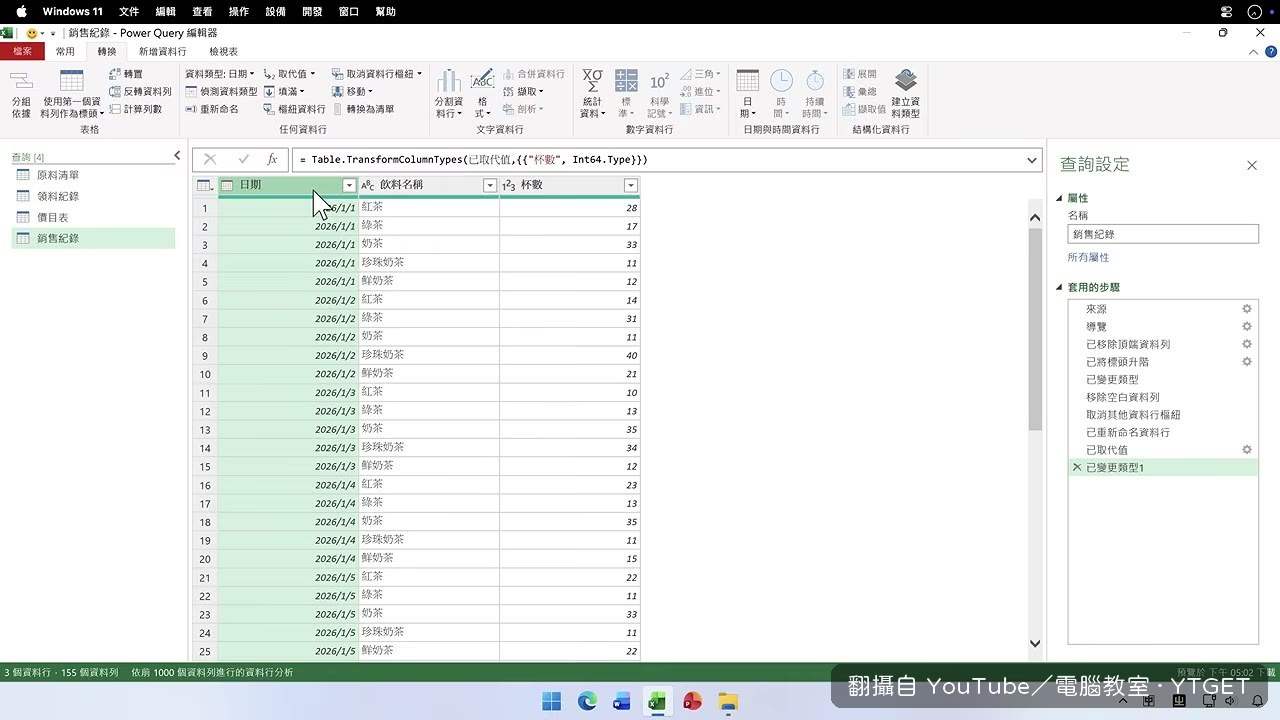
- 05:22發現杯數欄位出現紅色錯誤,原因是鮮奶缺貨被輸入橫線
- 06:40用從範例建立資料行,輸入一個日期對應的星期讓系統推算
- 07:51合併查詢帶入售價,珍珠奶茶抓不到價格是因為多打了空白
- 10:28整理領料記錄,向下填滿日期、分割原料編號與名稱
- 11:52用左方反向合併,抓出員工把 A001 打成 A01 的錯誤
- 13:06匯入整個進貨單資料夾,附加查詢建立流水帳
- 15:30合併原料清單取得安全存量,用條件資料行做叫貨提醒
- 17:52把新進貨單拖進資料夾,全部重新整理,缺貨警示自動消失
查詢不是複製貼上,重複和參考差在哪
這段大概是整支影片最容易被忽略但最重要的觀念。電腦教室在 t=434 對著查詢按右鍵,解釋「重複」是原地複製一份完全獨立的表,舊的怎麼改都不影響新的;「參考」則保持連動,舊表一動新表跟著變。小明選了參考來建立銷售明細,後面價目表修剪空白之後,明細這邊的珍珠奶茶價格馬上就正確了。如果一開始選錯,後面就得手動再改一次。
錯誤值不是叫你放棄,是叫你去查原因
杯數欄位跑出小紅點的時候,我原本以為要手動一筆一筆找,結果勾選資料行品質就整欄變色,紅色那格直接現形。點開才發現是鮮奶缺貨那天店員打了橫線,取代成 0 就解決了。後面用左方反向合併抓 A01 那段更實用,等於幫你建一個自動檢查機制,之後新資料進來只要重新整理,打錯的編號自己會浮出來。這招拿來對帳應該很好用。
庫存警示的邏輯不難,難在你有沒有把資料串好
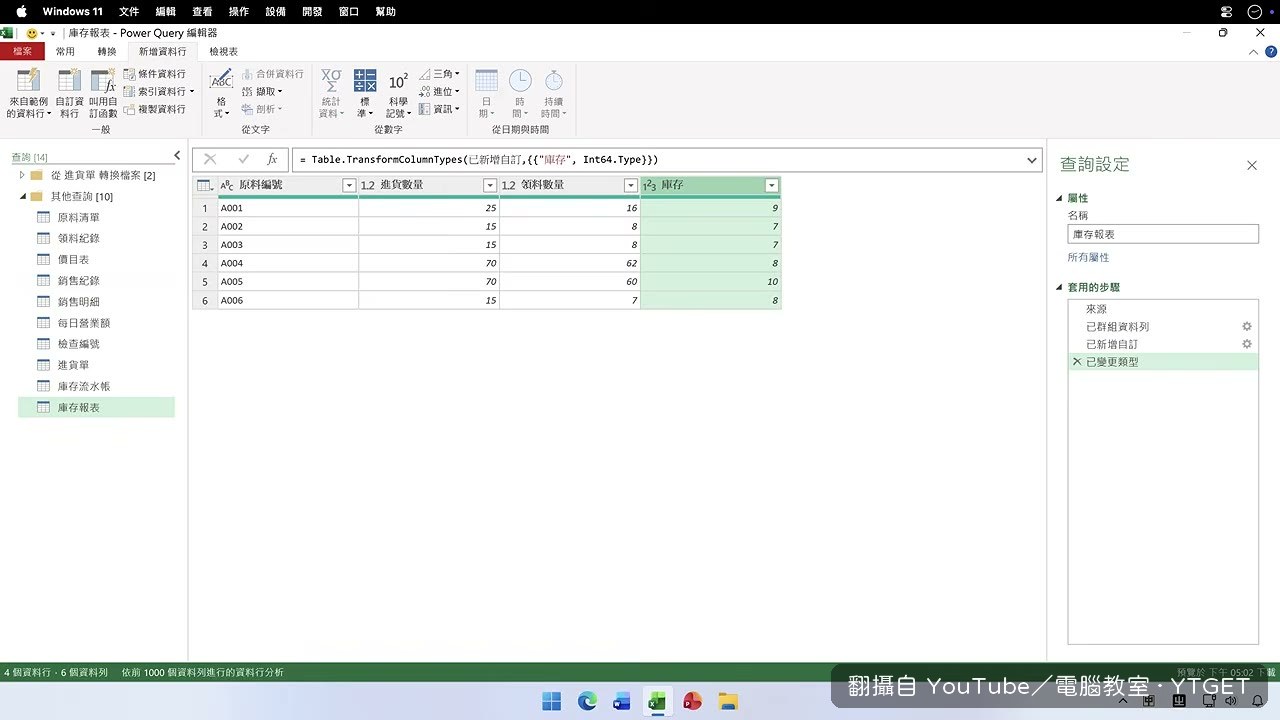
從進貨單資料夾合併、附加領料記錄變成流水帳,再分組加總算出庫存,最後合併原料清單取得安全存量,用條件資料行判斷要不要叫貨。整條流程聽起來很長,但每一步都只是前一張表的延伸。真正花時間的其實是前面把每張表的格式整理乾淨,後面這些計算反而不是問題。t=1078 示範把新進貨單拖進資料夾再按全部重新整理,珍珠和鮮奶的缺貨提醒就自動消失了。
值得下載嗎
如果你手邊有每月固定要整理的報表,這支的步驟可以直接照著做,存下來當工具書很划算。如果只是偶爾拉個樞紐分析,先看一遍知道 Power Query 能做到什麼程度就好。