
YouTube 影片筆記
第一次用 Gemini 4?7 個功能看完直接上手
原片標題:第一次用 Gemini 4?7 個功能看完直接上手
原片說明
大家最近是不是也被 Gemini 4 洗版?我原本想說「又一個模型更新」,結果丹妮這支從零開始的桌面版教學,反而讓我看完想馬上開來試。她從模型怎麼選、Chat 跟 Task 差在哪,一路講到用 Antigravity 做遊戲,最後還一鍵生出 PPT 跟影片。
影片時間軸
- 00:00開場先問大家是不是也在觀望最新的 Gemini
- 01:20介紹 Gemini 4 系列與百萬 token 上下文
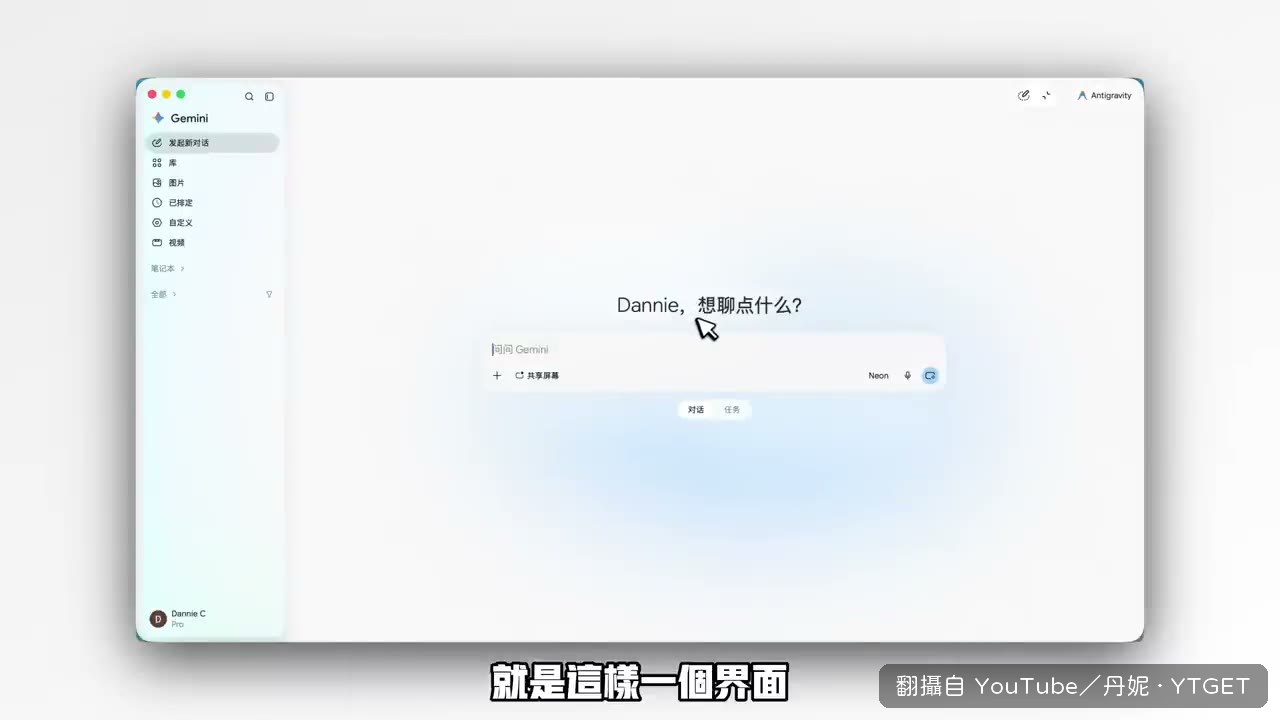
- 01:42點 New Chat 後,右下角四種模型選項怎麼挑
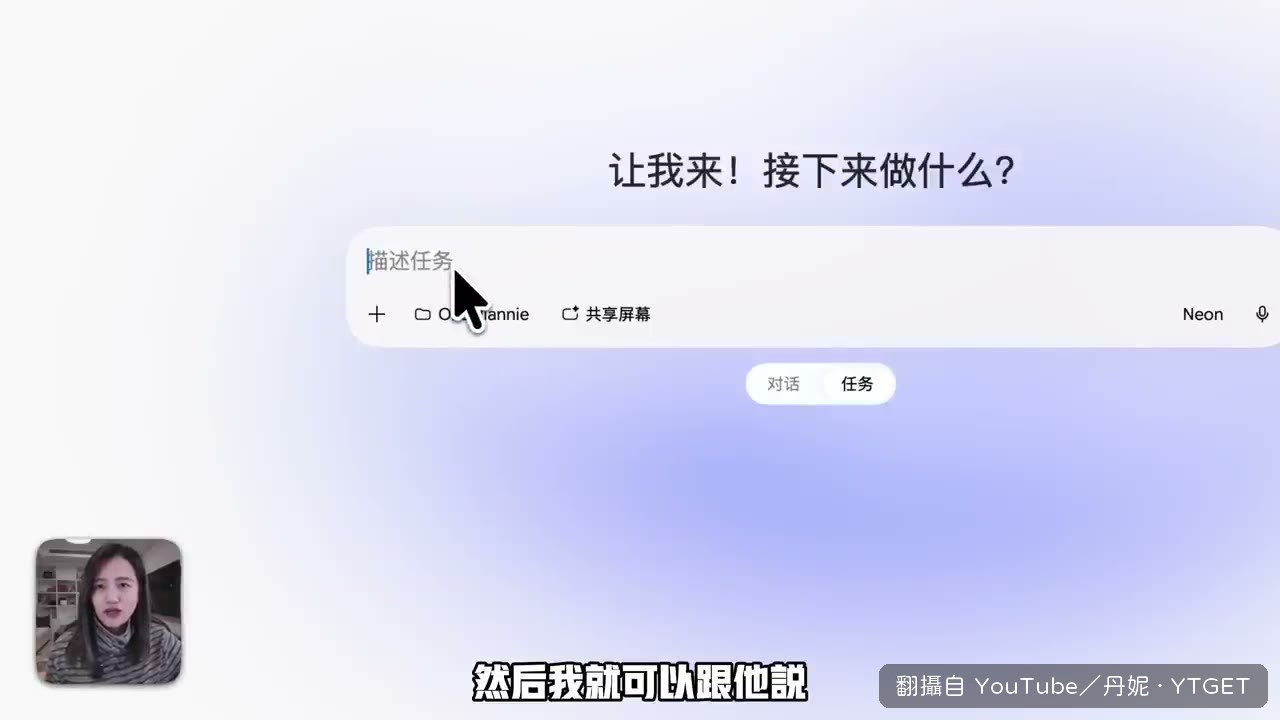
- 02:50回到主畫面,說明 Chat 與 Task 的差別
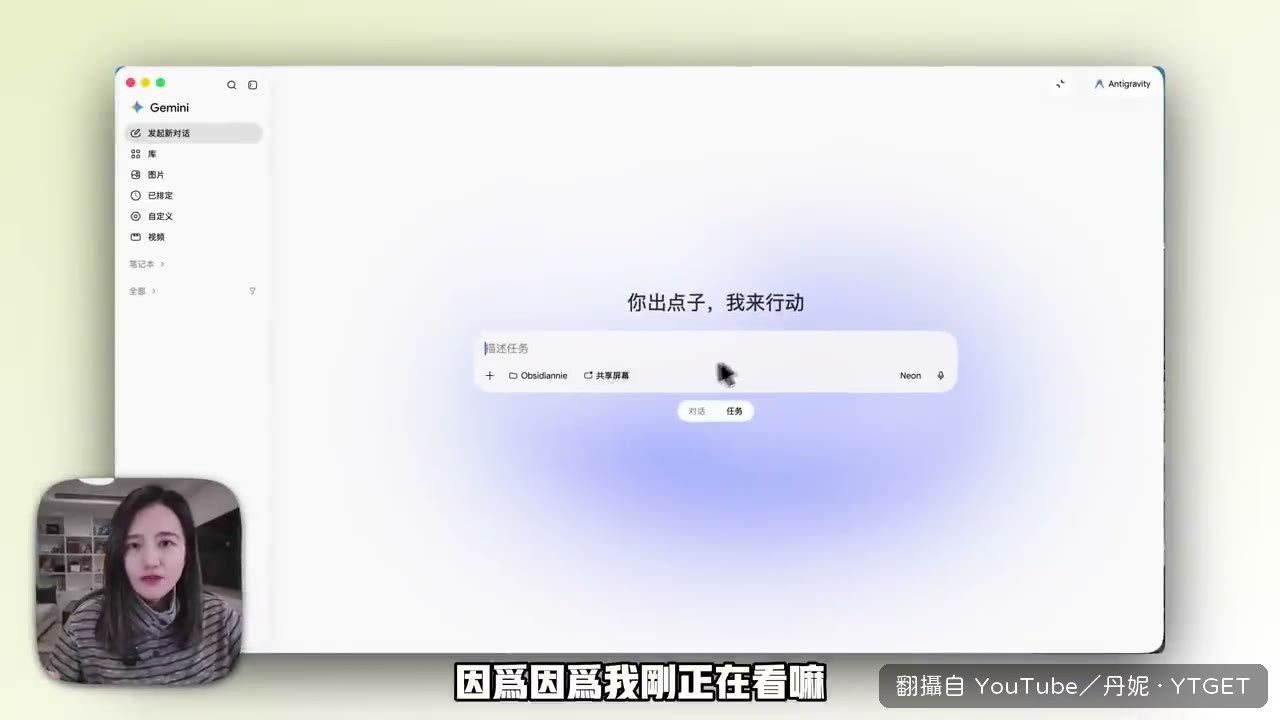
- 03:41用 Obsidian 資料夾示範 Task 自動整理出圖表報告
- 04:39Mac 桌面版三招:全域快捷鍵、分享螢幕、Speak to Window
- 07:55側邊欄的 Library、排程任務與自訂應用
- 09:39打開 Antigravity,用 Neon 做 AI 眼鏡小遊戲
- 13:00請它產出介紹遊戲的簡報與影片
- 14:27收尾總結,認為現在值得訂閱
模型名稱多到會迷路,但選法其實很單純
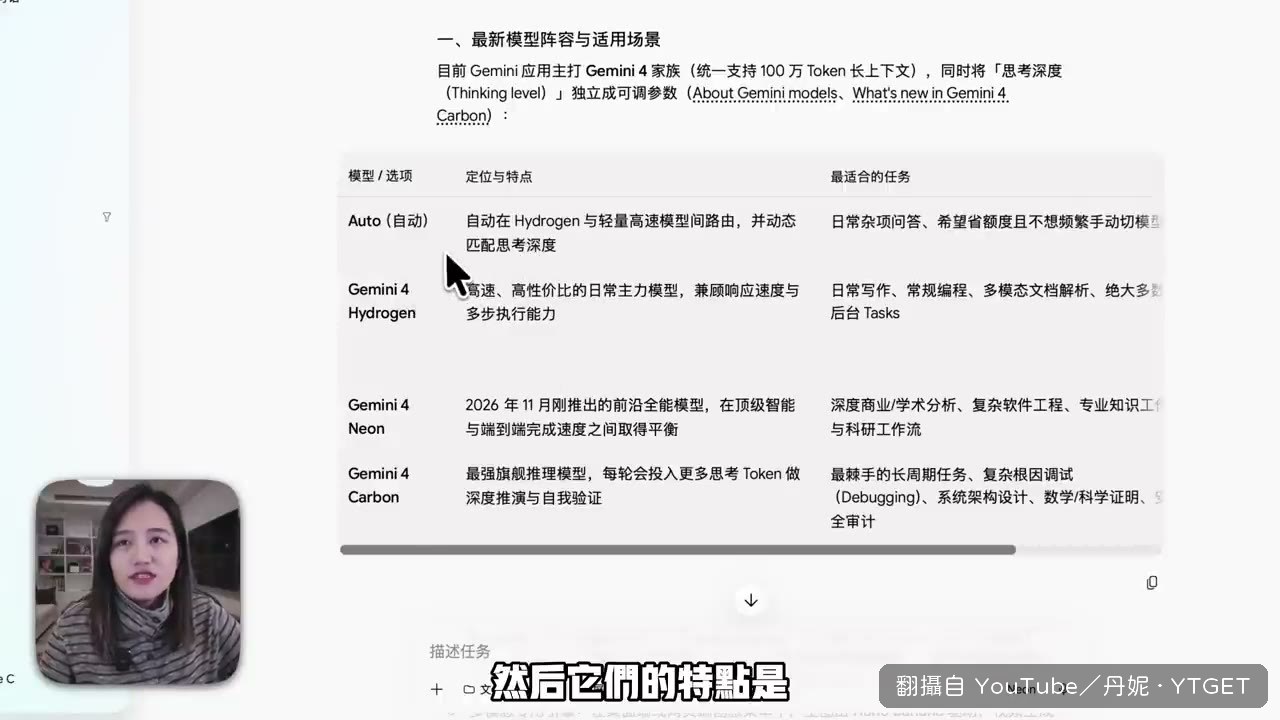
丹妮先把 Gemini 4 系列攤開來講:日常主力、深度分析、最強推理各有對應,全部都是百萬 token 上下文。輸入框下方還有 Low、Medium、High 三種思考深度,想得越多越能做,token 也燒得越兇。她的結論很實在,不用背規格,看事情多難就選多深。這段是整支影片的地基,先看懂這裡,後面才不會被一堆名字牽著走。
Chat 跟 Task 差在「誰幫你收尾」
Chat 就是一般對話框,問一句答一句,適合腦力激盪跟修文字,過去的對話都留在側邊欄。Task 則是把多步驟的活整包丟出去,它在沙盒裡背景慢慢跑,做完再通知你,還能讀你授權的資料夾、串接應用。丹妮拿自己的 Obsidian 筆記示範,叫它讀創作者筆記、抓 YouTube 數據做成帶圖表的報告,送出後很快就回來。這段是我覺得整支最實用的一段。
Speak to Window 才是桌面版真正的殺手級功能
Mac 版有三個跟系統整合的招:Option 加空白鍵隨時呼出 Gemini,Task 跑到一半也能先去做別的事再拉回來;分享螢幕可以選視窗或直接截圖;最讓她意外的是 Speak to Window。設定好快捷鍵後,在任何視窗都能用講的來編輯、摘要或寫字,等於把語音輸入工具直接內建進來。她還示範用語音問義大利文怎麼講,辨識準到可以容忍你講錯字。用 Mac 的人這段一定要看。
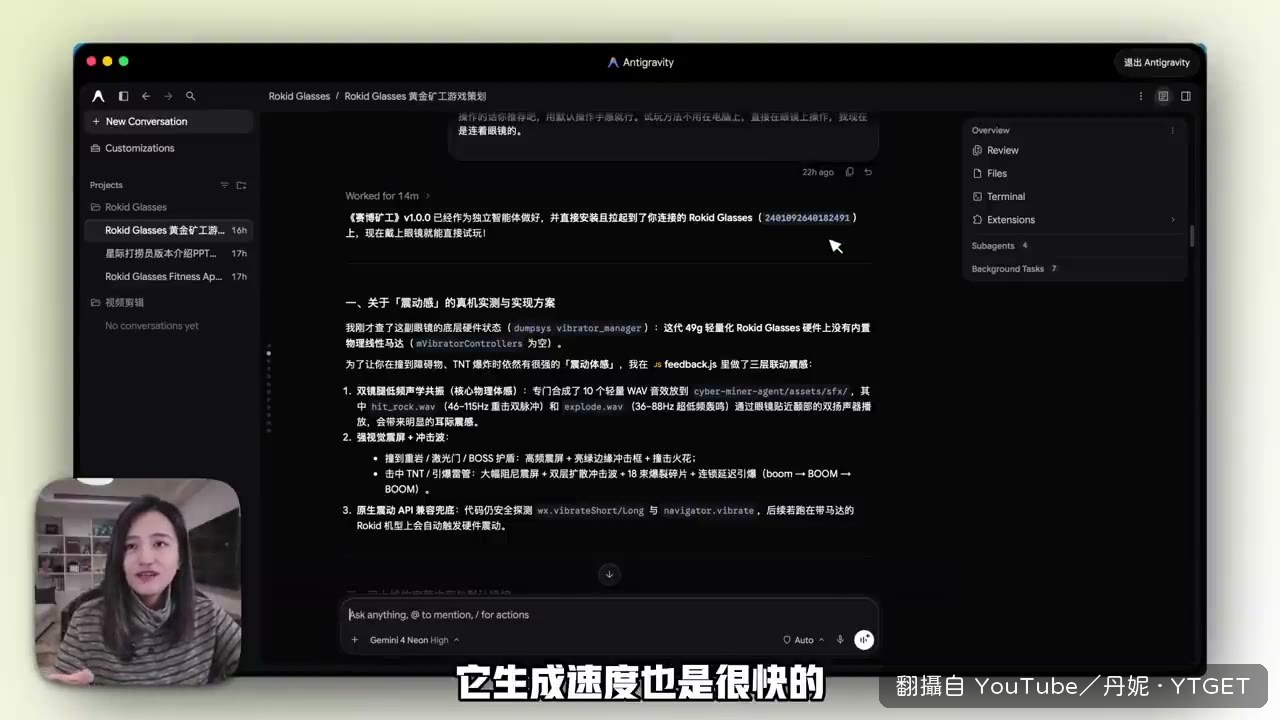
Antigravity 實測:十四分鐘生出一個能玩的小遊戲
Antigravity 是 Google 的 AI 寫程式代理,流程跟 Codex 很像,建專案、選模型、設定權限。丹妮拿之前用 Claude Code 做過的 AI 眼鏡版黃金礦工,丟同一份需求給 Neon 比較。規劃階段它就給出很細的玩法、機制跟節奏安排,十四分鐘就做出可玩的雛形並打包。她實際玩過後認為 Gemini 版內容更豐富,音效跟震動回饋到位,還自己想到用陀螺儀讓你點頭加速,整體比 Claude 版更討喜。最後請它做簡報跟介紹影片,簡報還行,影片讓她特別驚豔。
值得下載嗎
值得。這支是少數從介面第一眼開始帶、把模型選擇跟 Chat、Task 差異講清楚的入門教學,還附上 Antigravity 的實測對比,看完就能直接開來用。