
YouTube 影片筆記
用LINE訊息記帳與語音排提醒並寫入Google試算表的免費秘書實作
原片標題:完全免費的 LINE 秘書!Google Apps Script 串接 Gemini 全攻略,不用寫程式也能做
原片說明
在 LINE 傳一句話就記帳、錄一段語音就排好提醒,資料自動存進你的 Google 試算表。
這支影片請 Gemini 當老師,一步一步帶你用 Google Apps Script 串接 LINE 官方帳號和 Gemini API。
不用伺服器、不用裝軟體,LINE 免費方案加 Gemini 免費方案就能用。
▍提示詞:貼給 Gemini
我要做一個 LINE 專屬助理:
在 LINE 傳文字或語音,讓 Gemini 判斷是記帳還是待辦,寫進 Google 試算表,時間到了再提醒我。
請一步一步帶我設定,一次只講一步,同一個平台的設定一次做完。
我看不懂程式碼,需要修改時,請直接給我可以完整取代的整份程式碼。
▍文字測試成功後,擴充語音與提醒
幫我加上語音訊息和定時提醒:
每天早上 7 點推播今天的待辦,時間到了再提醒我。
▍卡關時
執行後出現這個錯誤,要怎麼修?(貼上 Apps Script 執行紀錄的錯誤訊息)
▍影片章節
00:00 LINE 專屬 AI 小助理能做什麼
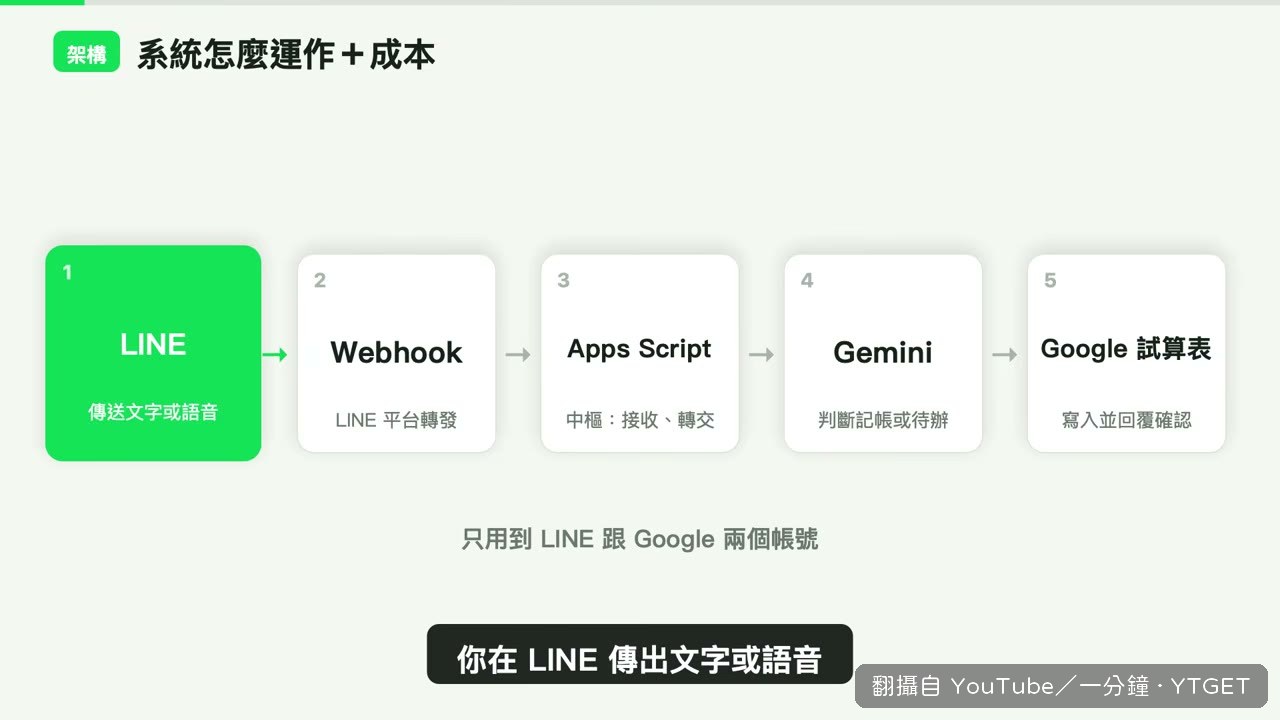
00:24 系統怎麼運作
00:47 成本:為什麼完全免費
01:12 事前準備
01:19 貼上提示詞,請 Gemini 當老師
01:33 步驟一:建立試算表與 Apps Script,測試寫入
02:06 步驟二:申請 LINE 官方帳號與 Messaging API
03:25 步驟三:申請 Gemini API Key
03:44 步驟四:部署整合程式碼為 Webhook
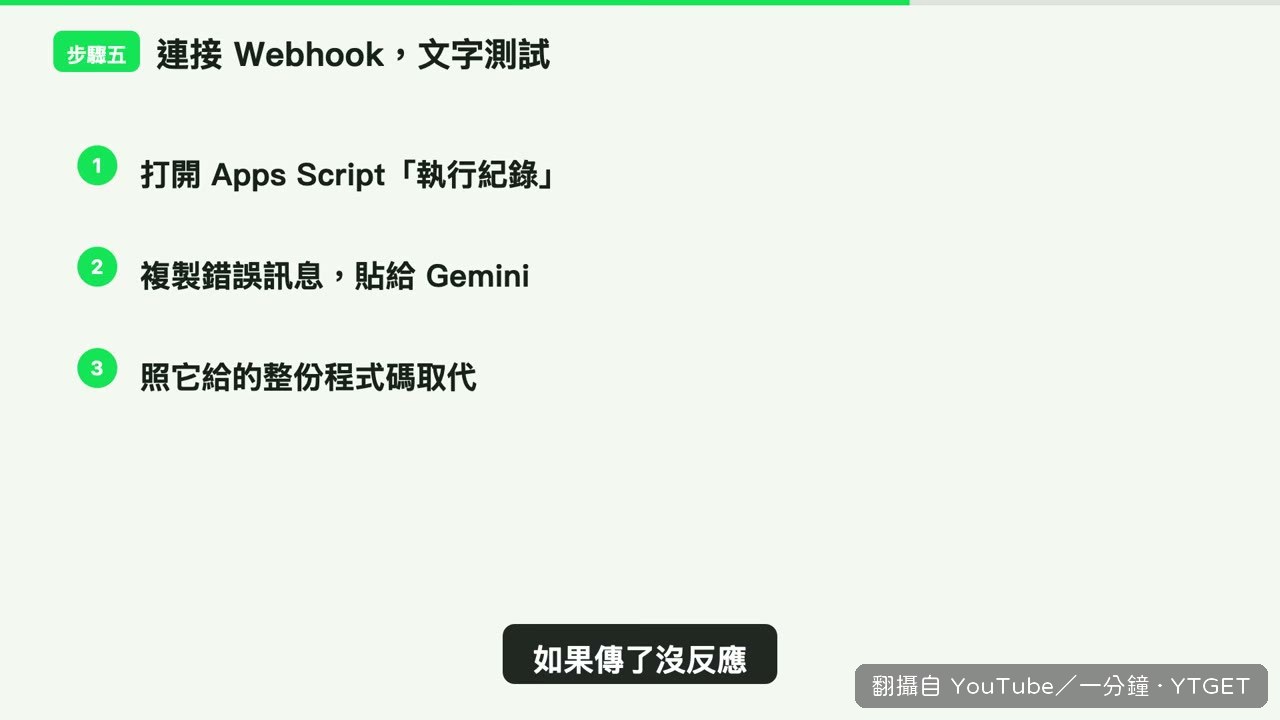
04:20 步驟五:連接 Webhook,文字測試
05:10 擴充:語音訊息與定時提醒
06:03 4 個最容易卡關的地方
06:33 結尾
▍會用到的網站
Gemini:https://gemini.google.com/
LINE Official Account Manager:https://manager.line.biz/
LINE Developers Console:https://developers.line.biz/console/
Google AI Studio:https://aistudio.google.com/
▍注意
請另外開一個全新的 LINE 官方帳號,只給自己用。Webhook 是整個帳號的設定,公司或多人共用的帳號會把所有人的私訊送進 AI、寫進你的試算表。
金鑰和權杖等同密碼,不要貼給別人,也不要放在公開的地方。
Gemini 免費方案送出的內容,Google 可能用於改善產品。
卡在哪一步?先把錯誤訊息丟給 Gemini,還是解決不了,再貼到留言區。
#LINE #Gemini #AI教學 #GoogleAppsScript #記帳 #AI工具 #工作流程
我本來以為「不用寫程式」是話術,結果一分鐘還真的把 Gemini 當家教,一句一句貼提示詞就做完。你在 LINE 打一句「排骨便當 120 元」就記帳,錄一段語音就排好提醒,資料還自動進自己的 Google 試算表。整支影片最實在的是先花 20 秒講清楚 Webhook 怎麼把訊息轉去 Apps Script,再交給 Gemini 判斷,不是含糊帶過。
影片時間軸
- 00:24用 20 秒講完整流程:LINE 發訊息、Webhook 轉給 Apps Script、Gemini 判斷記帳或待辦
- 01:33第一步建試算表與 Apps Script,貼測試程式碼並跑一次授權
- 02:06第二步開全新的 LINE 官方帳號,關自動回應、開 Webhook
- 03:25第三步到 Google AI Studio 申請 Gemini API Key
- 03:44第四步把整份程式碼貼回 Apps Script,填金鑰後部署成 Web 應用
- 04:20第五步貼上 Webhook URL,Verify 出現 302 也照樣能用
- 04:47實測打一句便當 120 元,馬上收到確認、表格也多一筆
- 06:03收尾整理四個最容易卡關的地方
公司帳號絕對不能拿來接
這段我覺得是全片最該畫線的地方。一分鐘講得很直白:Webhook 是整個帳號層級的設定,一旦綁上去,所有人傳進來的私訊都會被送去給 AI 解析,還會一筆一筆寫進你的試算表。所以務必另外開一個全新的官方帳號,只給自己用。聽起來像常識,但真的有人會貪方便拿公司帳號來試。
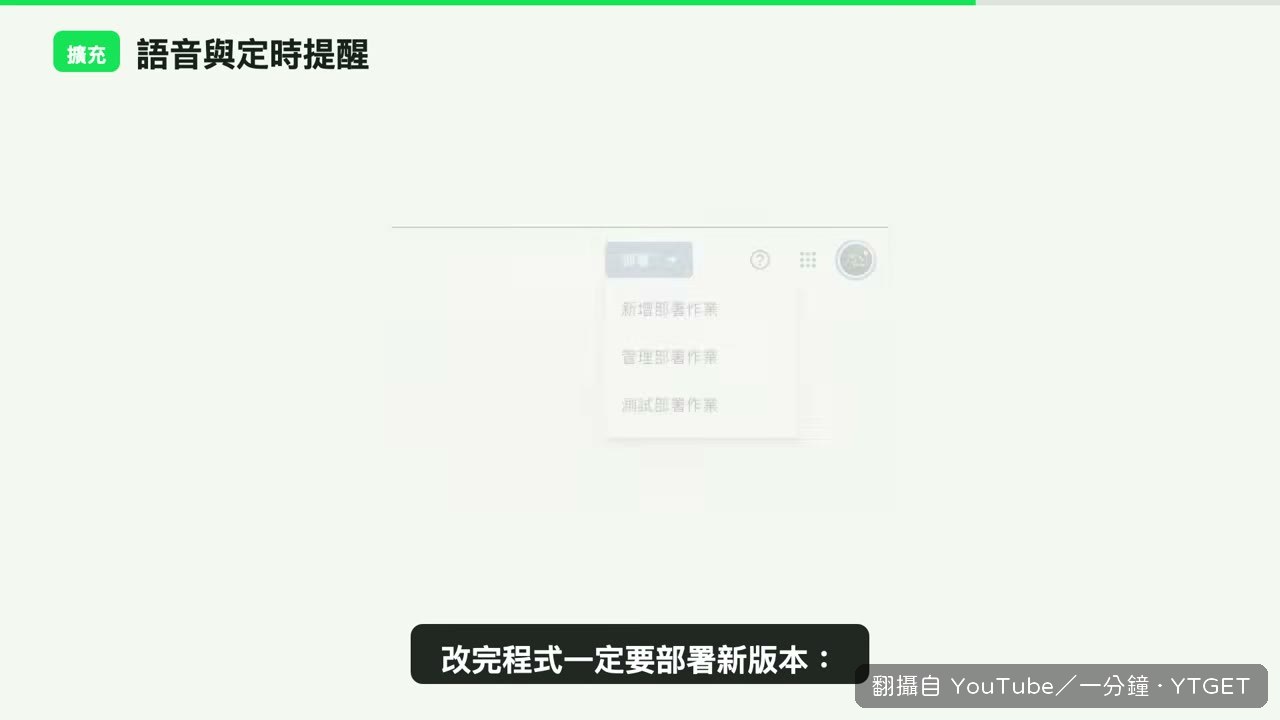
改了程式碼一定要部署新版本
加語音和定時提醒時,一分鐘特別提醒:整段程式碼換掉之後只按儲存沒用,線上跑的還是舊版,要進「管理部署」選新版本再部署一次,網址不會變,LINE 那邊也不用重設。另外定時任務是每 10 分鐘檢查一次,所以提醒最多會晚 10 分鐘,不會精準到分。這兩個細節先講清楚,省下很多除錯時間。
值得下載嗎
值得,尤其你本來就想做個人記帳或待辦助理的話。它把免費方案的額度、五個步驟、四個卡關點都講完了,留下來當操作手冊比看一次實在。
覺得這篇筆記有幫助嗎?