
YouTube 影片筆記
650元Gemini Spark實測:關機後AI自動完成報告與排程
原片標題:Gemini Spark 台灣開通實測:月付 650 就有,不用買到最貴的 Ultra
原片說明
🔗 領取連結:官方 LINE https://lin.ee/LJAHAjL
加入 Line 輸入關鍵字「spark」,免費領取【Spark 任務與排程指令範本】!
你用的每一個 AI,不管哪一家,都有同一個限制:你在,它才工作。
你打一句、它回一句,你關掉視窗它就停了。
所以再厲害的 AI,用掉的還是你自己的時間。
Google 千呼萬喚,終於出了自己的 AI Agent —— Gemini Spark。
你可以交辦一件事,然後關掉電腦去開會、去吃飯、去睡覺,
它在雲端把事情做完,檔案直接放進你的雲端硬碟,做完通知你的手機。
兩個月前全網影片都還在說「只有美國訂閱者能用」。現在台灣開通了,
而且不用買到最貴的方案——這件事目前還沒什麼人講。
這 13 分鐘我會把整條線保姆級走完:
🗺️ 門檻講清楚:多少錢、台灣怎麼用、Pro 除了 Spark 還包含什麼(含 2TB 空間)
🛠️ 開通後必開的兩個開關:官方沒特別提醒,不開等於買了車不加油
🎭 核心實測:交辦一個任務,然後當場把電腦關掉,看它自己做完
📂 更狠的一步:讓它每天早上七點自己上班,日報放進你的資料夾
🔑 判決:這筆訂閱該不該花,我分三種人講死,你對號入座就有答案
還沒付費的也建議先領範本——裡面的交辦寫法,在免費版的 Gemini 一樣好用。
「你用 AI」跟「AI 替你工作」,是兩件完全不同的事情。
前者省的是幾分鐘,後者省的是你整個人生。
真正的差距不是誰的工具好,是誰先把重複的事情交出去。
但你不領這份範本,看到第二站會卡住——交辦任務要把成品、格式、
存到哪裡一次講清楚,少一項它就交出你不要的東西,而那個句型就在範本裡。
所以先去領、再回來繼續看。
#GeminiSpark #Gemini #Google #AIAgent #AI工具 #自動化 #排程
#職場效率 #GoogleAIPro #生成式AI #AI教學 #一人公司 #工作效率 #雲端 #國煜AI創業筆記
0:00 開場:再厲害的 AI,用掉的還是你自己的時間
1:22 今天走四站 + 門檻:多少錢、台灣能不能用、Pro 還包含什麼
2:25 開通後必開的兩個開關(不開等於買了車不加油)+ 介面巡禮
4:03 核心實測:交辦一個任務,然後當場把電腦關掉
6:38 讓它每天早上七點自己上班:日報直接放進你的資料夾
8:44 判決:這筆錢該不該花,三種人三個答案
9:58 技能:把你的好提示詞包成常駐招式
12:04 收尾:你用 AI,和 AI 替你工作,是兩件事
650塊就能讓AI在我關機的時候自己上班?這也太扯了吧。以前用AI都要人盯著,你關視窗它就罷工,現在Gemini Spark直接讓你把電腦蓋上,它自己在雲端把報告做完、放進硬碟、還通知你手機。國煜這支影片直接把整個流程跑給你看,連要開哪兩個開關、怎麼設排程都講得清清楚楚。
- 01:47月付650就能用Spark,不用買到最貴的Ultra
- 02:50展示介面,活動記錄跟個人智慧化服務兩個開關要開啟
- 04:03交辦任務:調查三家AI訂閱方案,要求整理成報告放雲端硬碟
- 04:45把Gemini視窗關掉,證明任務在背景繼續跑
- 06:38設定每天早上七點自動產生日報,查匯率跟行事曆
- 08:48三種人判斷該不該訂閱,用一條標準對號入座
- 10:08技能功能就是把好用的提示詞包成常駐招式
- 12:03收尾:用AI跟AI替你工作是兩件事,真正的差距是誰先把重複的事交出去
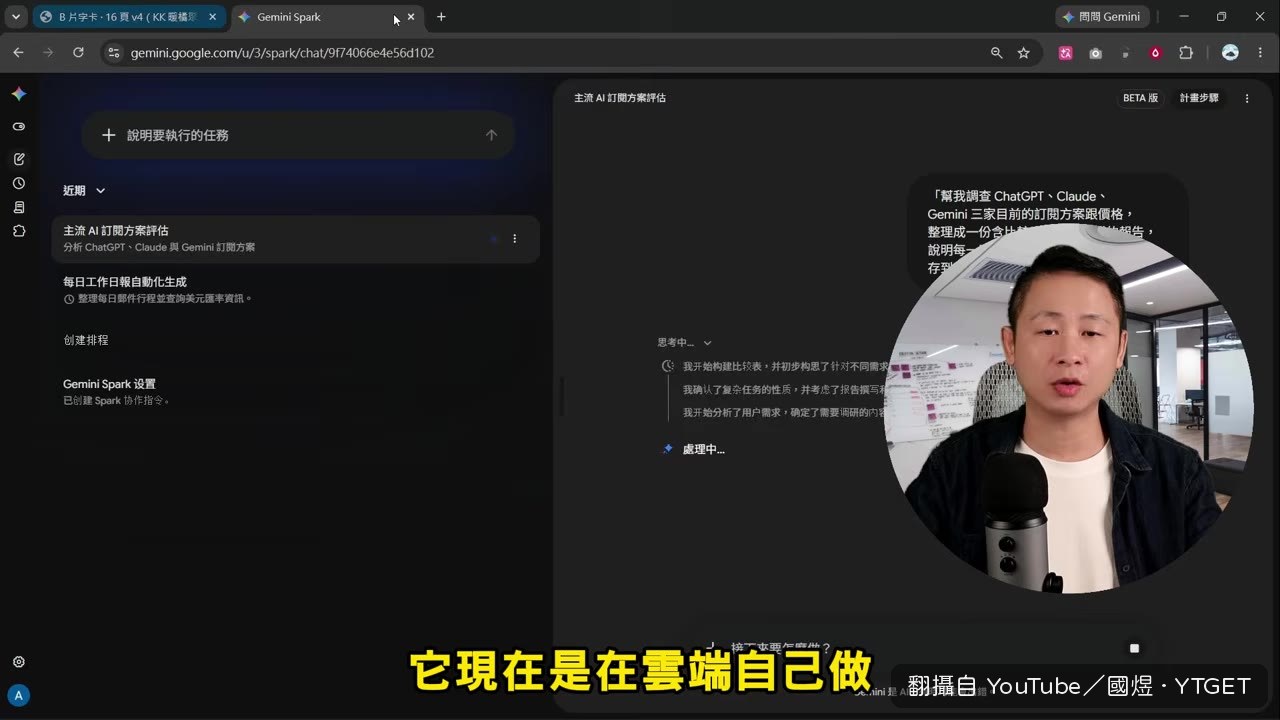
650塊買的是你不在場的幾個小時
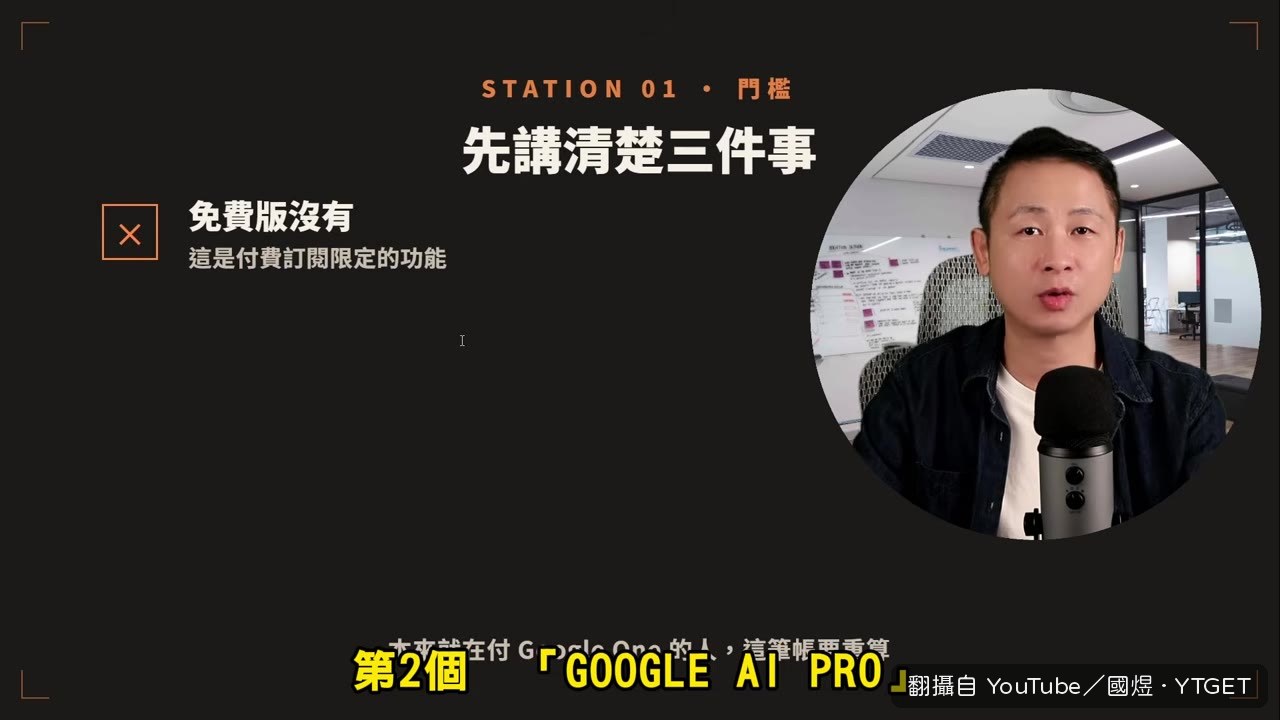
國煜直接算給你看,Google AI Pro月付650就有Spark,還附2TB雲端空間。如果你本來就有訂Google One,這筆錢等於合併付款,不是多花一筆。他特別強調不要買到最貴的Ultra,台灣已經開通,這點目前沒什麼人講。
兩個開關不開等於白買
開通後先別急著交辦任務,側邊欄設定裡有兩個開關要開啟。活動記錄沒開,任務在你離開後就斷掉;個人智慧化服務沒開,它不會記得你的習慣,用起來就差很多。國煜說這兩個官方沒特別提醒,但不開等於買了車不加油。
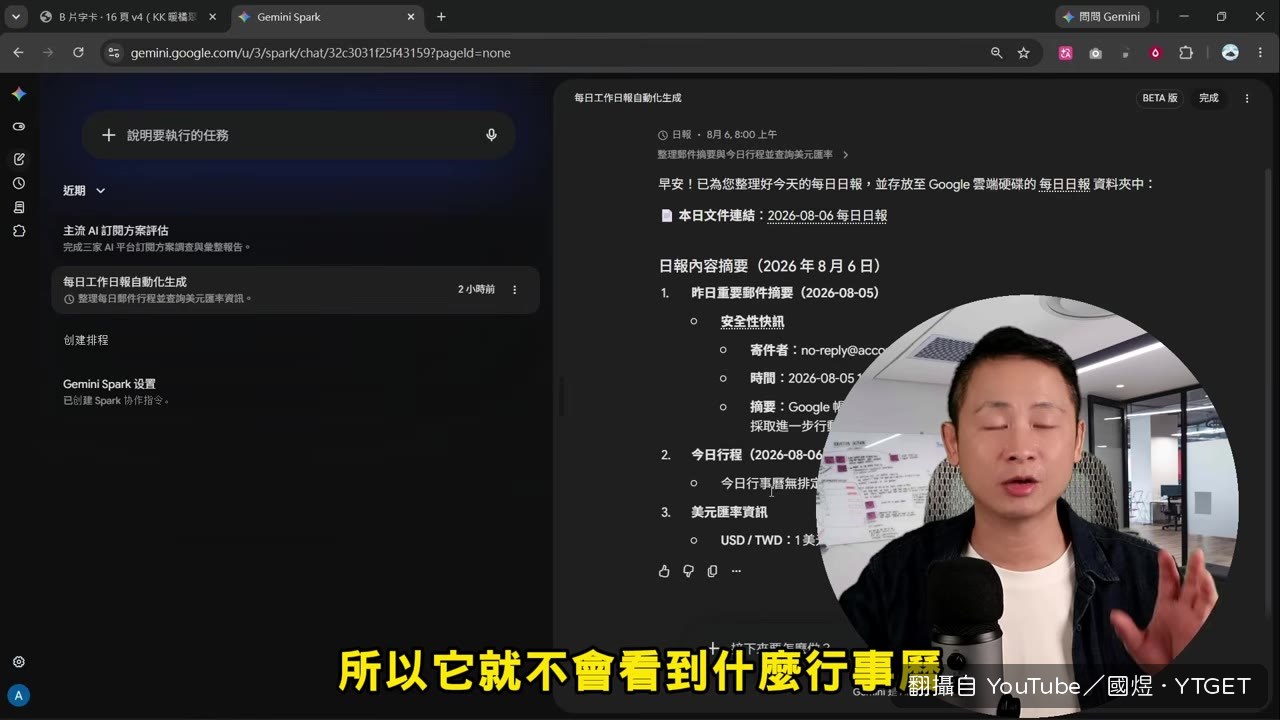
排程是更狠的一步
交辦一次任務只是基本,排程功能可以讓它每天早上七點自己上班。國煜示範設定工作日早上八點自動產生日報,查匯率、整理信件、列行事曆,全部做完放進雲端硬碟。你起床開啟電腦,事情已經躺在那裡等你。
值得下載嗎
值得。如果你每天有固定要盯的資訊、要整理的報告,這13分鐘直接示範從開通到排程的完整流程,比你自己摸索省下好幾個小時。
覺得這篇筆記有幫助嗎?