
YouTube 影片筆記
一句話多平台發布!用 Grok Bot 打造社媒全自動系統
原片標題:一句話多平台發布!用 Grok Bot 打造社媒全自動系統
原片說明
📦 免費領取本期資料包「Grok Bot 社媒全自動包」:https://michael-hsiao.kit.com/37eaf51e74
用 Grok Bot 打造社媒全自動系統:一句話做出 AI 輪播圖、寫好每個平台的文案,再自動發到 Facebook、LinkedIn 等社媒平台。這集一次講完,不用寫代碼,適合想用 AI 運營社媒的個人品牌、小老闆和內容創作者。
📌 你會學到
・在 Grok Bot 裡建一個「社媒小編」Bot,寫好它的工作說明
・用 Higgsfield MCP 讓 Grok Bot 自動做 AI 輪播圖
・把品牌語料交給它,做出來的內容才像你、不像 AI
・用 Zernio 連接社媒帳號,一句話發到 Facebook 和 LinkedIn
・用 Zernio 自動回留言、發私訊
・用定時任務讓 Grok Bot 每天自己發文
🔗 連結
Grok Bot:https://x.ai/bot
Higgsfield MCP:https://higgsfield.ai/mcp
Zernio:https://zernio.com
上一期 Grok Bot 完整教學(從零搭一支 AI 獲客小隊):https://www.youtube.com/watch?v=8bOvDTeMUbY
⏱ 章節
00:00 社媒全自動系統成果預覽
00:36 Grok Bot 基礎設定
01:14 連接 Higgsfield MCP
02:34 建立你的品牌語料
04:15 連接 Zernio 自動發文
05:52 一句話發布到 Facebook 和 LinkedIn
06:43 Zernio 私訊自動化
07:19 驗收發布結果
08:25 定時任務+完整工作流
Zernio 前 2 個帳號免費、免綁卡,之後每個帳號每月 6 美元起;Higgsfield 生成素材需要消耗積分。
#GrokBot #社媒自動化 #AI輪播圖
我本來以為「一句話發到全平台」是標題在吹,結果子墨還真的在 Grok Bot 裡打完一句話,六張輪播圖就自己做好、自己發到 Facebook 和 LinkedIn。整支影片最花時間的其實不是發文,是前面把品牌語料餵進去那一步。
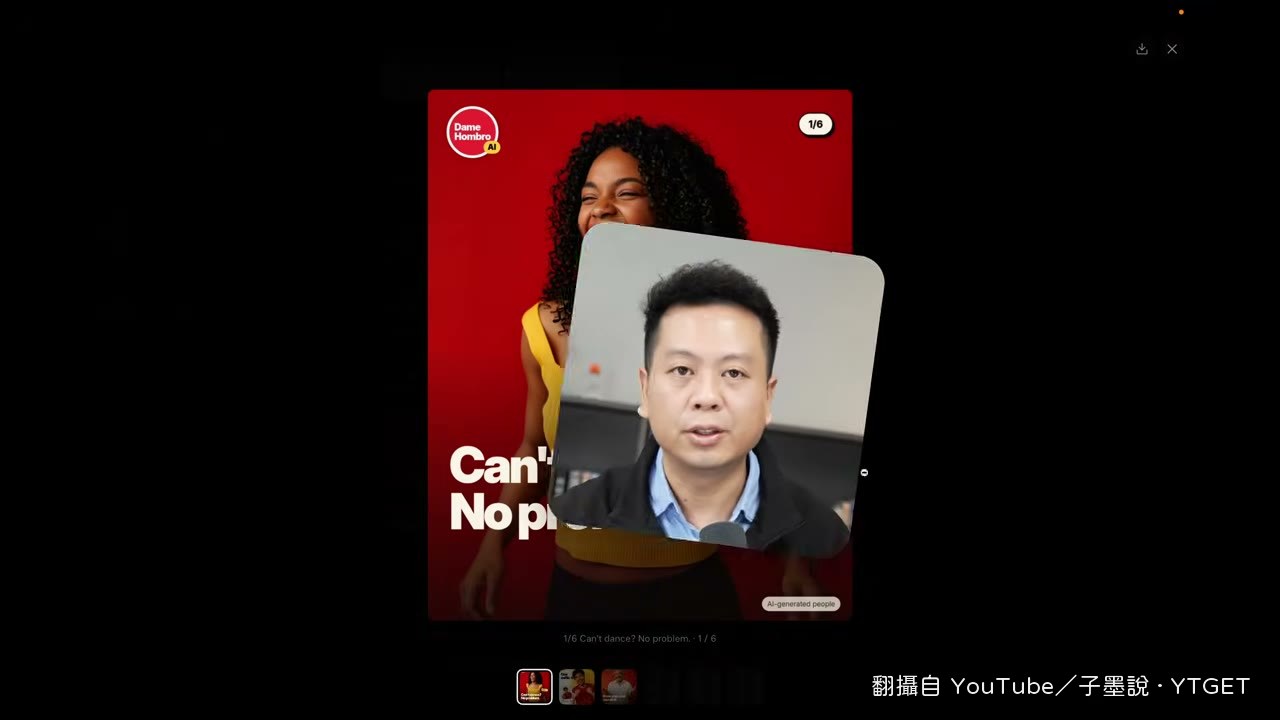
影片時間軸
- 00:36在 Grok Bot 桌面端建一個 Bot,取名「社媒小編」並寫工作說明
- 02:14直接叫 Grok Bot 連 Higgsfield,跳出連接卡片授權
- 03:42把品牌語料貼進對話,讓 Bot 記住語氣與禁用詞
- 04:53進 Zernio 註冊,逐一連接 LinkedIn、Facebook 等帳號
- 06:18貼上提示詞指定兩個平台,要求發文前先截圖確認
- 06:47講 Zernio 私訊自動化,留言「怎麼使用」就自動回覆並私訊教學
- 07:51打開 Facebook 主頁驗證,貼文顯示一分鐘前發布
- 08:33設定定時任務,早上九點發圖、晚上十點發影片

品牌語料才是防 AI 味的關鍵
子墨在接完 Higgsfield 之後特別停下來,說很多人就是漏了這步,做出來的東西才一股 AI 味。做法是把「我是誰、主攻什麼領域、平常講話什麼風格、哪些詞絕對不用」整份貼給 Bot,之後所有 Bot 都能共用這份技能,不用重教。他也提到技能文件裡有一段會讓 Bot 反過來先問你問題,先搞清楚品牌再做圖。這段是整支影片最實在的地方,比後面發文炫技有用。
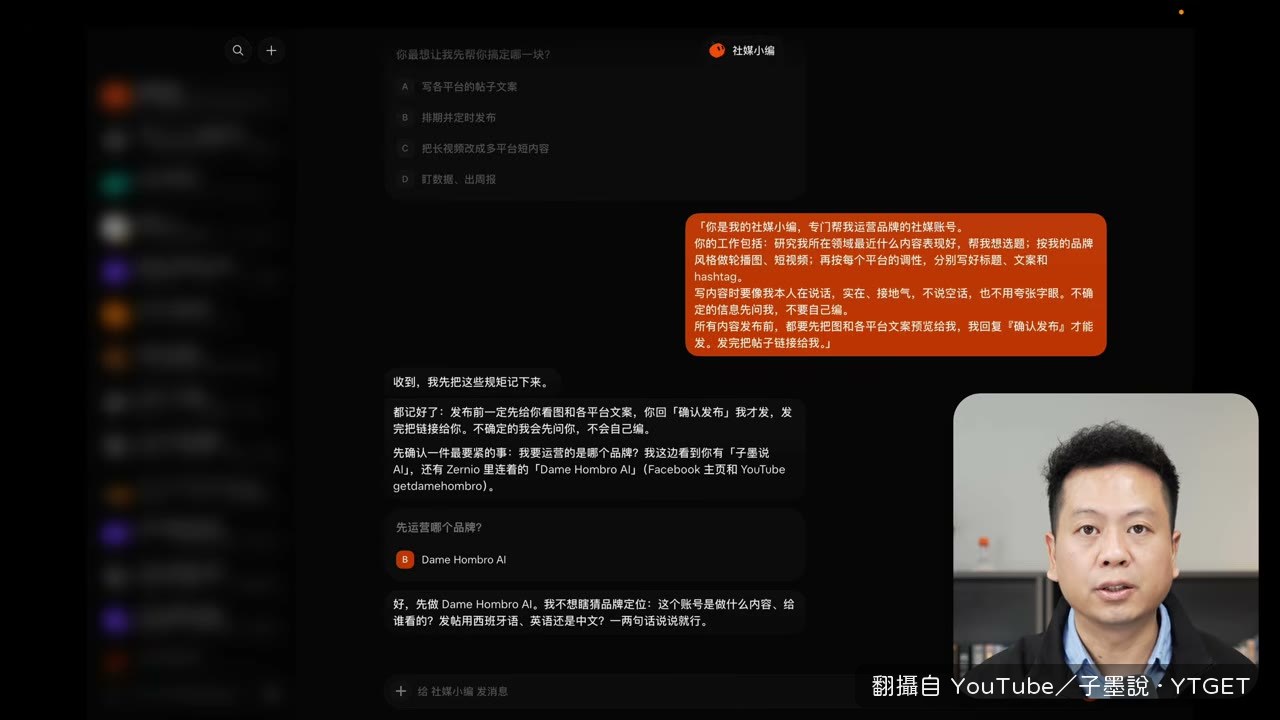
發文前先截圖確認
最爽的一段是一句話發出去,但他沒有直接讓它發。提示詞裡明寫發之前截圖給他確認,對管帳號的人來說這步很值得抄。後面驗收也紮實:Facebook 貼文顯示一分鐘前發布,LinkedIn 文案明顯長很多,因為技能檔案裡就寫了各平台要分開寫文案。不是事後補畫面,是當場對照 Grok Bot 裡的內容。
值得下載嗎:值得,尤其你手上已經有品牌語料的話。整支影片沒寫一行程式碼,流程從建 Bot 到定時發文都走完一遍,還附免費技能文件,當操作手冊留著很划算。
覺得這篇筆記有幫助嗎?