
YouTube 影片筆記
讓 Claude Code 幫你 設定終端機開發環境
原片標題:讓 Claude Code 幫你 設定終端機開發環境
原片說明
筆電掉了一次,把整套開發環境從零裝回來,光想就頭痛。Nick 的做法是把它變成一個 repo,之後只要跟 Claude Code 說一句話,環境就自己長回來。這支影片就是他把這套 dotfiles 從頭拆給你看,包含終端機、tmux、Yazi、lazygit、Neovim 怎麼配,還有出問題時怎麼跟 AI 一起修。
影片時間軸
- 00:31筆電掉了,所有工具設定要從頭來過
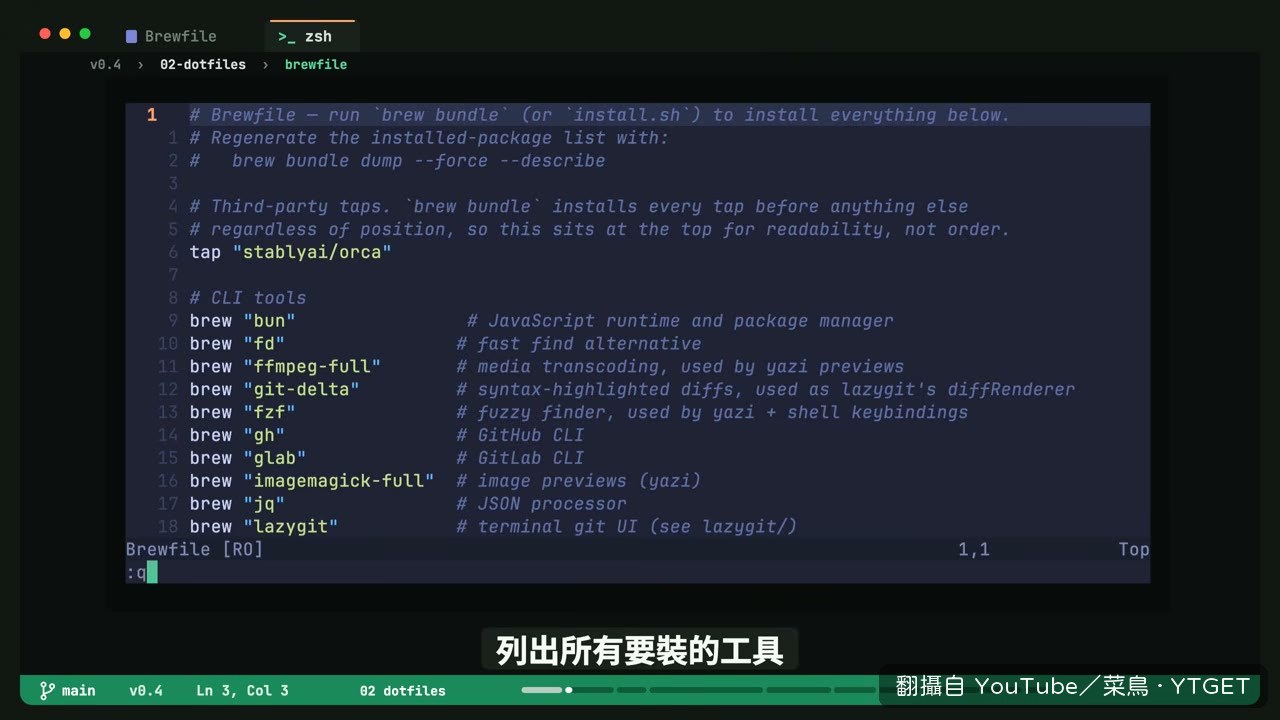
- 00:50dotfiles 三個方向:清單集中、symlink、腳本可重跑
- 02:07對 Claude Code 說一句話,讓它照 repo 還原環境
- 02:56終端機三選一,Nick 現在用 Ghostty
- 04:05tmux 開滑鼠、用 h j k l 切窗格
- 04:40Yazi 非同步讀檔,離開時停在最後看的目錄
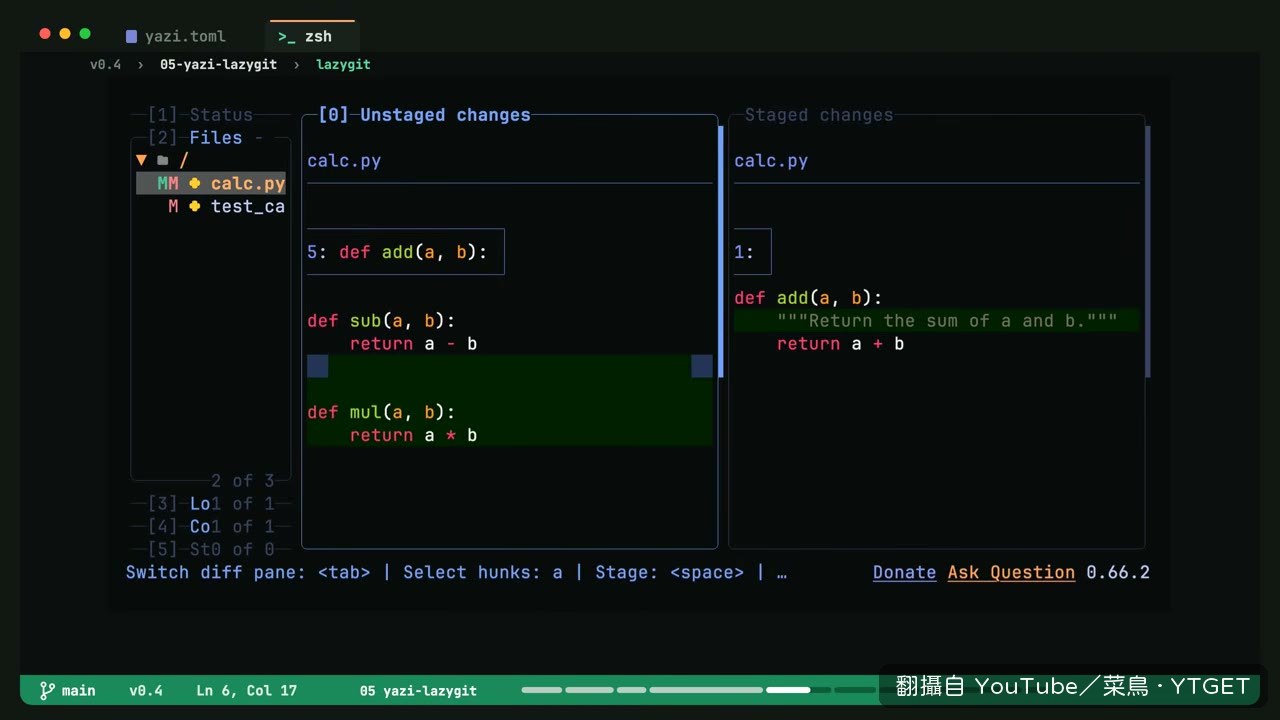
- 05:18lazygit 一段一段 stage,把 AI 改動分成兩個 commit
- 06:50status line 自己寫腳本,盯 context window 和 cache 命中率
- 08:16把踩過的坑寫回 AGENTS.md,下次自動避開
一行指令還原的關鍵在 AGENTS.md
Nick 把還原步驟寫進 repo 裡的 AGENTS.md,這是給 AI agent 看的說明。新電腦上他只要先裝好 Claude Code 並登入,再請它讀這個 repo,它就會照著裝 Homebrew、clone、跑 install.sh、檢查每個連結,最後回報結果。真正省力的地方他先把步驟寫成人跟 AI 都讀得懂的說明。
出問題時怎麼跟 Claude Code 講
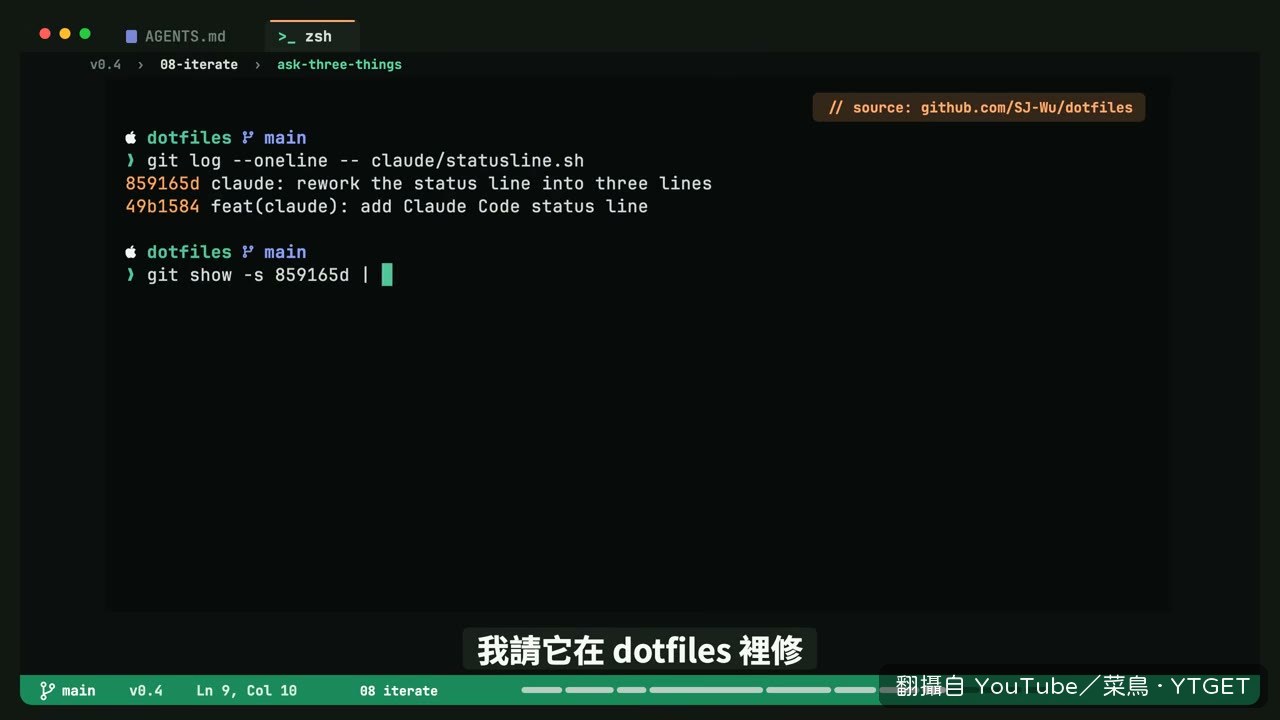
Nick 的問法是講三件事:看到什麼、要改在哪裡、怎麼確認改好了。他拿 status line 在子目錄顯示不出 IDE 名稱當例子,請它在 dotfiles 裡修,用真實資料驗證,抓到一個 jq 寫法錯誤。改完最重要的一步是把踩過的坑寫回 AGENTS.md,例如腳本只要一個指令失敗整條 status line 就空白,寫進去之後下次它改腳本就會自己避開。
這套做法的代價
Nick 自己承認學 Vim 要花很多時間練按鍵,而且他認為現在有 AI agent 幫忙,這份投入的回報越來越低,加上多數工具也支援滑鼠了。另一個麻煩是終端機工具之間常常要額外設定,像 Yazi 在 tmux 裡一開始會出現亂碼,得在 tmux 設定裡打開 passthrough 才解決。這些取捨他講得很直接,沒有把整套流程包裝成無痛。
值得下載嗎:值得,如果你也在意換電腦後環境裝不回來的問題,這支把 dotfiles 的結構跟跟 AI 協作的流程講得很具體,可以直接照著建一份。