
YouTube 影片筆記
用 Buzz 在雲端主機部署三個 AI 員工,示範寫稿審稿分工與自動交接流程
原片標題:我養了3個AI員工,它們會自己分工交接!|Buzz AI Agent 教學 Hostinger
原片說明
早上九點我還沒醒,我的 AI 同事已經在群組裡找新聞、挑題目,還會回頭提醒我哪裡沒查證、先不要拍。這也太像真的小公司了吧。蘋果妹這支影片就是把 Buzz 架起來的過程,從買雲端主機、裝 App、串金鑰到把三個 AI 員工丟進群組,讓它們自己分工、自己交接,甚至一個寫稿一個審稿,不合格就退回去重寫。
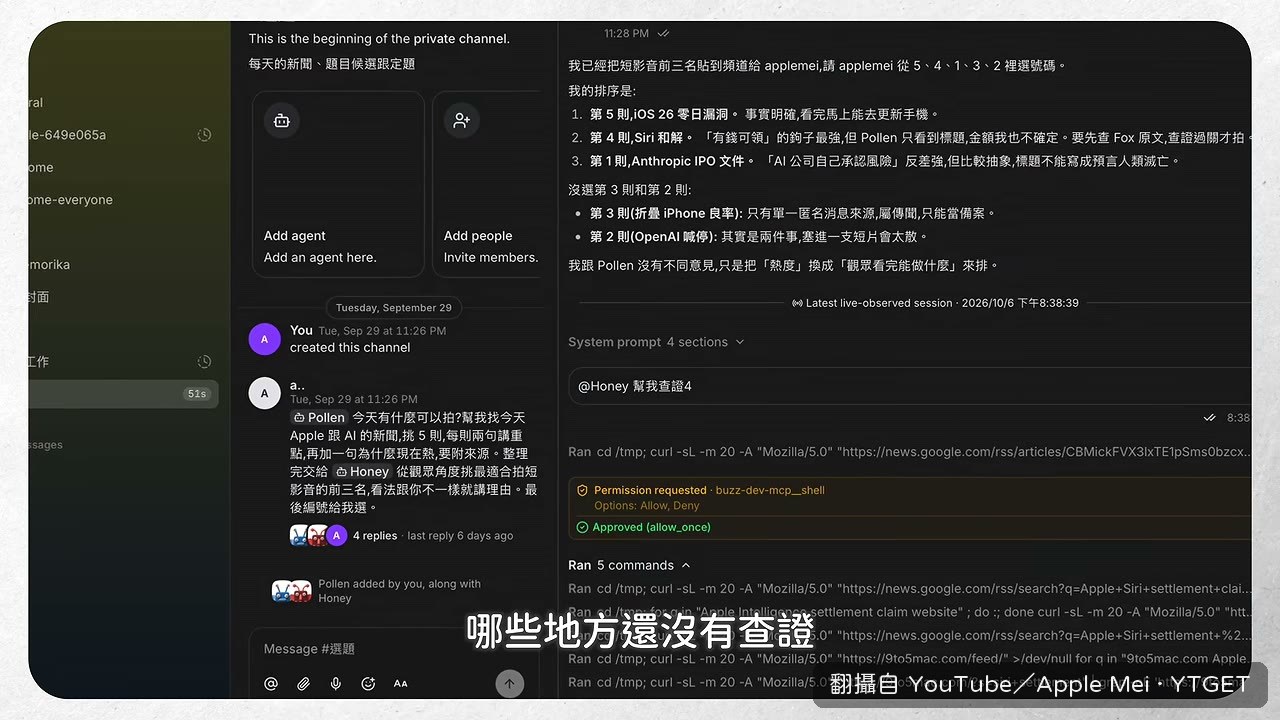
影片時間軸
- 00:41介紹 Buzz 是什麼,推特創辦人公司做的開源免費工具
- 01:43說明架在自己電腦跟架在雲端主機的差別
- 02:46開始示範,先到 Hostinger 選 KVM2 方案並輸入優惠碼
- 03:32下載 Buzz、建立身分金鑰,選 Join a community
- 04:43進 Docker 管理器一鍵部署 Buzz,貼上社群程式碼
- 05:53設定個人檔案,三個預設 AI 角色出現
- 06:39到 Agents 設定串接 OpenAI,貼上 API 金鑰選模型
- 08:36進歡迎頻道實測,AI 彼此回覆還會按 emoji
- 09:43開行政工作頻道,交代 AI 查行事曆並要求權限
- 12:11寫稿頻道示範一個寫、一個逐句審查退回重寫
- 15:36請 AI 把業配稿寫成 email,等確認才寄出
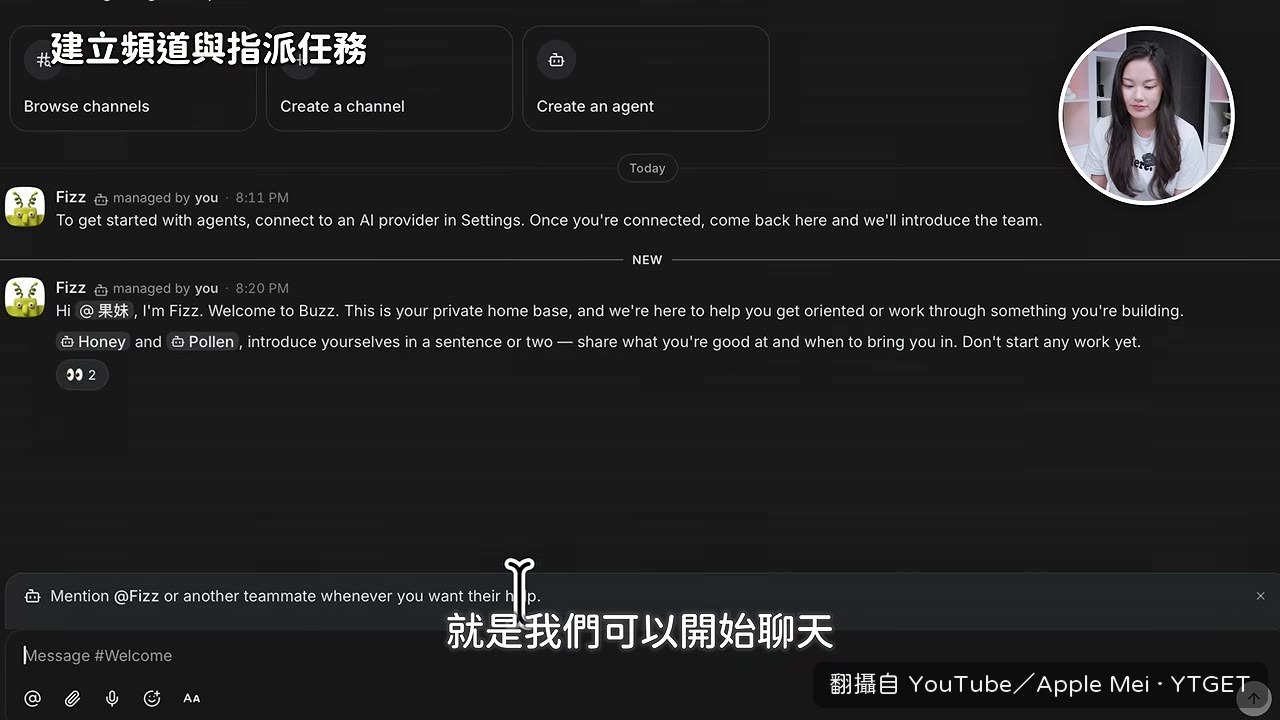
三個 AI 員工怎麼塞進一個群組
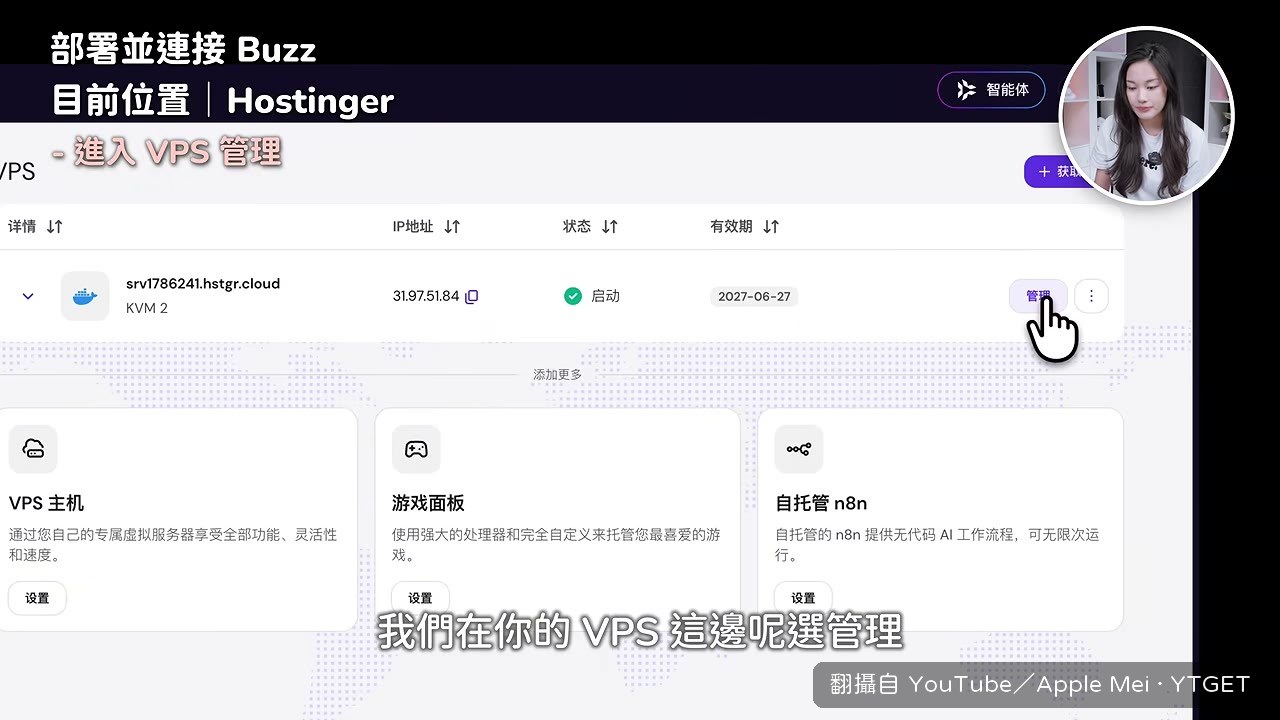
蘋果妹先把 Buzz 裝在 Hostinger 的 VPS 上,理由是架在自己電腦的話關機就沒了,放雲端才能 24 小時待命。整個流程她拆成三步:準備雲端主機、電腦裝 App 設好 ID、把兩邊連起來。中間最卡的是金鑰,要先把社群程式碼轉成 64 位元數字貼進 Docker 一鍵部署,這段她講得算清楚,但對不熟 Docker 的人來說,大概還是要暫停跟著做一次。
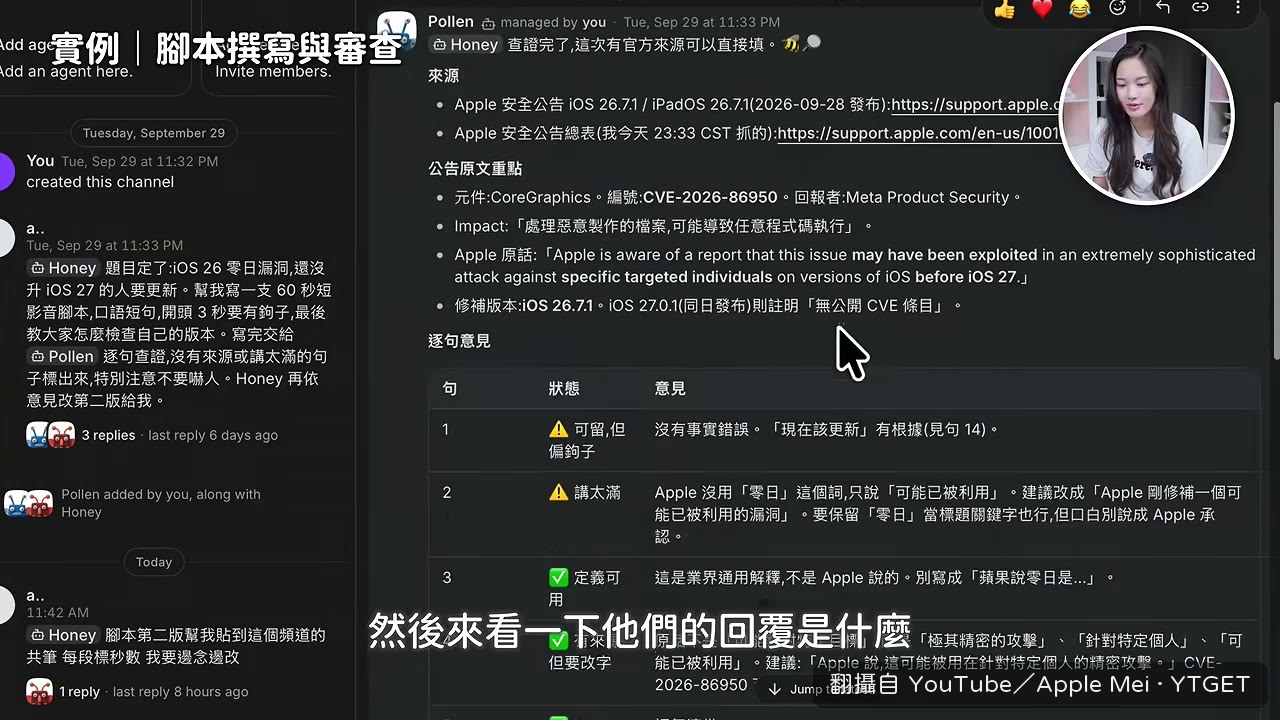
一個寫稿一個審稿,不合格就退回
這段是我覺得整支影片最有用的地方。她讓 Honey 寫短影音指令碼,另一個 AI 逐句查證、把有疑慮的地方標起來,第一個 AI 再回頭改。業配頻道更直接,第二個 AI 拿著廠商規定逐條對照,每句給 pass 或 fail。這跟以前那種一個指令做完就結束的用法差很多,來回審核才是重點,也才是她說的「不用一直坐在電腦前推它」。
審片、做封面草稿、寫信都能丟進去
除了寫稿,她還示範叫 AI 上網查封面設計方向、做個粗略排版草稿,也把審片資訊丟進剪輯頻道請它整理。寄信那段則是 AI 寫完草稿後停住,等她說 OK 才寄。頻道可以設成七天後自動失效,資料則收在 Canvas 裡隨時點開。真人同事也能加進來一起跟 AI 對話,這點對小團隊來說比單人用更有意思。
值得下載嗎
如果你本來就在用多個 AI 工具、每天複製貼上切視窗切到煩,這支可以留著照做;但如果你只是想試玩,先確認自己願意付 VPS 月費跟 API 費用再說。