
YouTube 影片筆記
用 Claude 三步剪片並公開提示詞逐條拆解沒寫會怎樣的實測
原片標題:用 Claude 剪影片:三步就能剪,剪得好看靠這份提示詞(全文公開)
原片說明
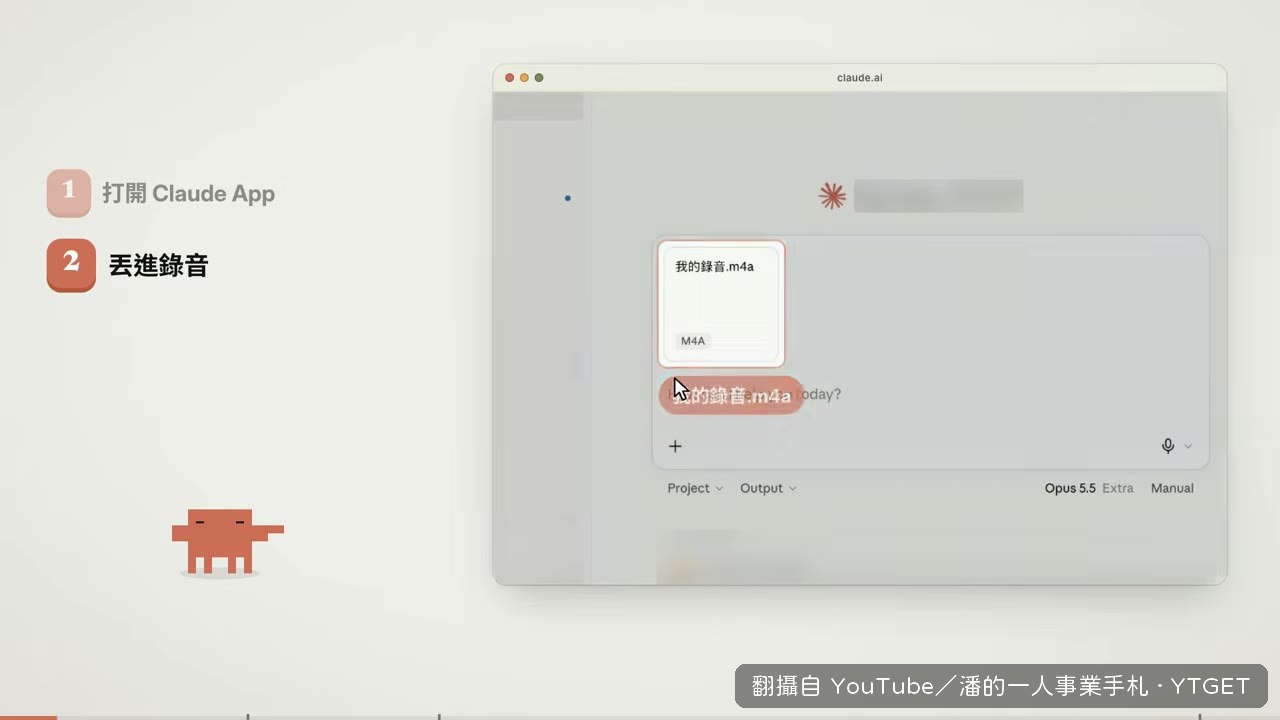
上一支影片很多人問我:這支要怎麼丟給 AI 剪?其實三步就好,打開 Claude App、把錄音丟給它、跟它說「幫我剪這支影片」。剪出來跟我的不一樣,先看模型和推理程度:模型用 5.5 系列(我覺得 Opus 5.5 剪得比 Sonnet 好一些),推理程度至少開到 High,我自己用 Extra。想要更好看,就看提示詞怎麼下。這支把我做 AI 剪輯師這幾個月整理出來的提示詞整份公開,每一條為什麼要寫、沒寫會變成什麼樣子,都有實際畫面。
我的提示詞(可以直接複製)
1. 幫我製作這個音檔的教學動畫解說影片
2. 使用 Claude 的設計系統(顏色、淺色背景、強調色、字體)
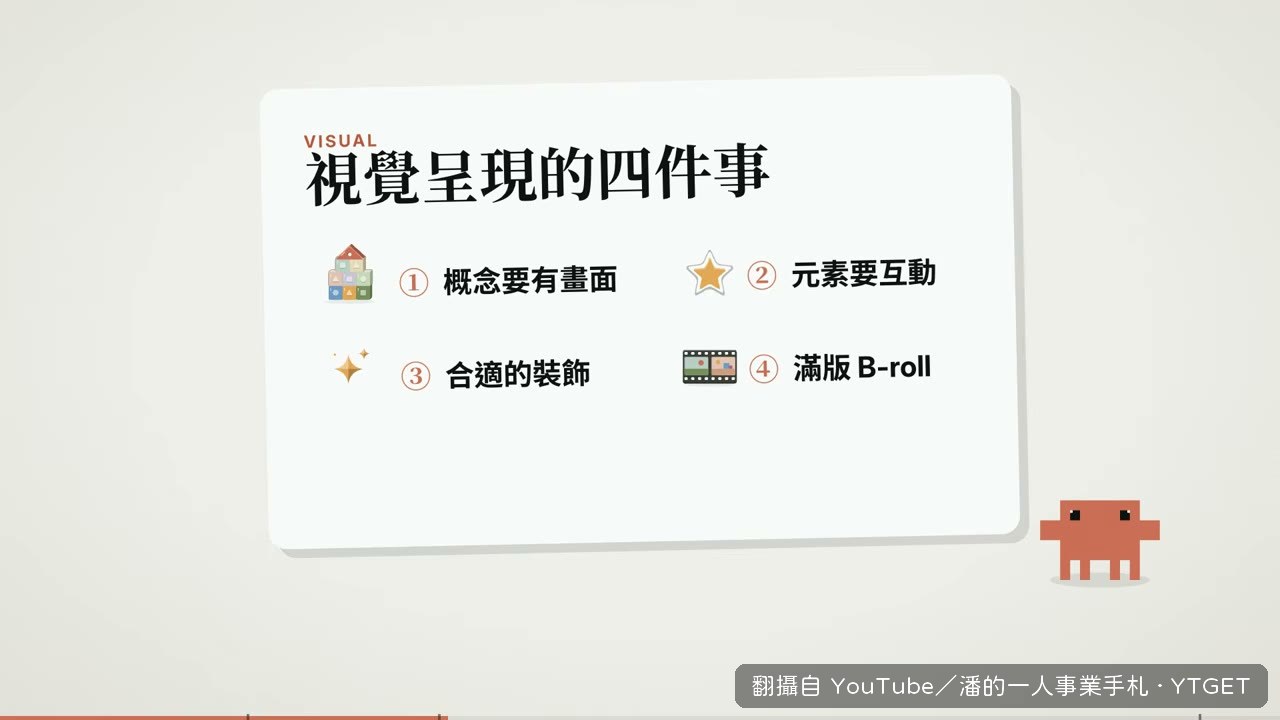
3. 資訊、概念用視覺化元素呈現,多用插圖,不用單調的 icon
4. 讓視覺化元素之間互動
5. 加入合適的裝飾避免單調,風格必須一致
6. 純概念解說時,自行繪製滿版 B-roll
7. 畫面中要有 Claude 的 8-bit 吉祥物,有動作、表情,跟物件互動
8. 提到的品牌、Logo、資訊,上網查最新的
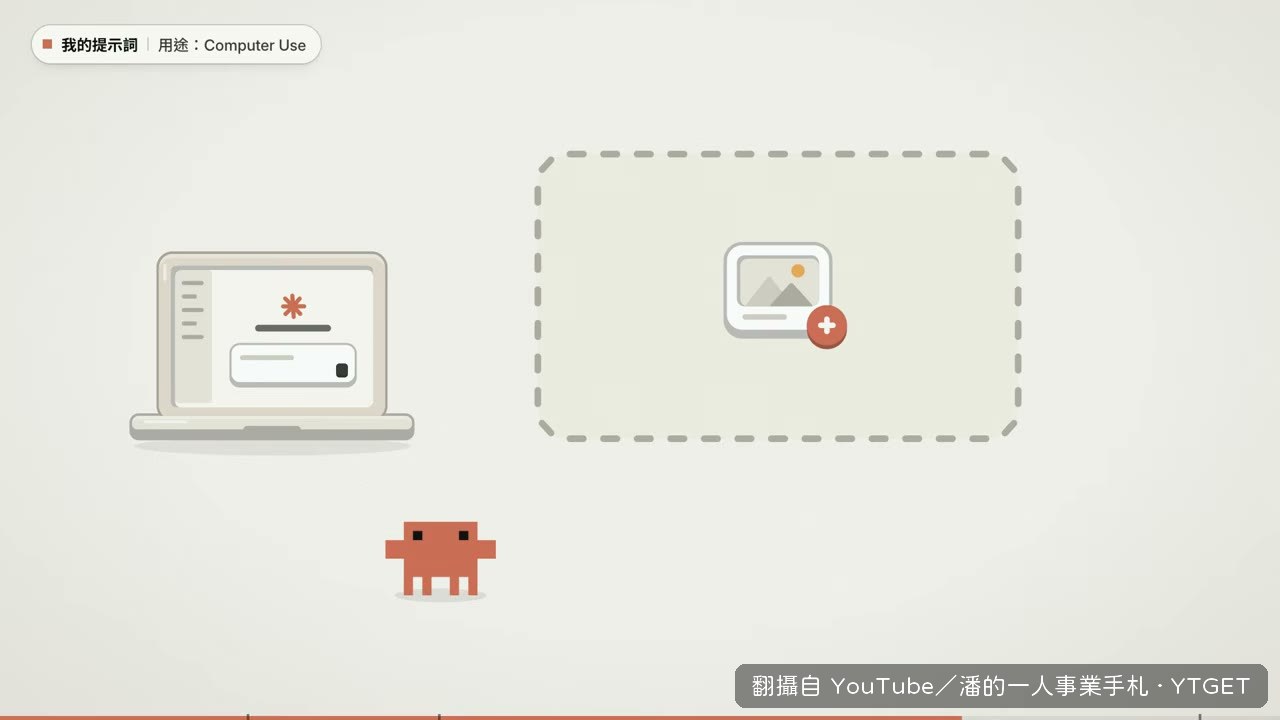
9. 用到 Claude App 的地方,用 Computer Use 錄螢幕,放進預留位
時間軸
00:00 三步把錄音丟給 Claude 剪
00:23 為什麼剪出來跟我不一樣
00:33 模型與推理程度
00:57 它怎麼剪:不用裝 HyperFrames、Remotion
01:18 我的提示詞
01:34 說清楚是「教學動畫解說影片」
01:58 Claude 設計系統與字體
02:18 概念要用畫面講
03:08 元素之間要互動
03:41 加一點裝飾,風格一致
03:58 純概念自己畫滿版 B-roll
04:31 8-bit 吉祥物與 Logo
04:55 用 Computer Use 截圖放進預留位
05:35 剪成 Reels 9:16
05:52 把提示詞貼給 AI
06:03 只有文字:Gemini 3.8 Flash TTS
06:20 結尾
下載 Claude https://claude.ai/
Gemini 3.8 Flash TTS https://blog.google/innovation-and-ai/models-and-research/gemini-models/gemini-3-8-text-to-speech/
想要一群已經訓練好的 AI 員工?
一人公司系統 https://link.madebypan.com/aicompany/claudevideo
#Claude #AI剪輯 #教學 #AI
原來剪片可以不用裝 HyperFrames 也不用碰 Remotion,只要開啟 Claude App 把錄音丟進去,跟它說「幫我剪這支影片」就結束了,這也太顛覆我對剪輯的想像。潘把這幾個月當 AI 剪輯師累積的提示詞整份公開,還逐條解釋沒寫會變什麼樣子。
影片時間軸
- 00:10開啟 Claude App、丟錄音、說幫我剪,三步就開始跑
- 00:33模型要選 5.5 系列,推理程度至少開到 High
- 00:57丟進去後大概要剪半小時到一小時,不用裝外掛
- 01:34提示詞第一條先講明是「教學動畫解說影片」,避免被做成純動畫
- 02:22概念要用視覺化元素呈現,不要做成簡報式大字加字卡
- 03:10補上「互動」兩個字,物件才會有縮放、移動、轉場
- 03:58純概念解說時要它自行繪製滿版 B-roll
- 04:31指定 8-bit 吉祥物要有動作表情,品牌 Logo 要上網查最新版
- 05:05用到 Claude App 的地方用 Computer Use 錄螢幕放進預留位
- 05:36要剪 Reels 就指定 9:16,節奏會更密集
沒講清楚,它真的會做成一支動畫
潘說如果不先講明是「教學動畫解說影片」,Claude 可能直接做成一支小動畫,畫面很多但沒有教學成分,還很燒 token。他連 Claude 的襯線體都發現抓錯了,下次打算先叫它去查字型再動手。這種細節聽起來瑣碎,但就是差在有沒有先講。
「互動」這兩個字是分水嶺
只說要視覺化,Claude 會給你一堆貼圖貼上去,比簡報好一點但還是無聊。補上互動之後,物件之間才會有動態變化、縮放、移動甚至轉場。潘還提到純概念解說時要它自己畫滿版 B-roll,B-roll 是整個畫面變化的靈魂,沒加這句就只會得到「有圖片的簡報」。
值得下載嗎:值得,這支把提示詞每一條為什麼要寫、沒寫會變什麼樣子都講清楚了,想用 AI 剪片的人可以直接照抄,省下自己摸索的時間。
覺得這篇筆記有幫助嗎?