
YouTube 影片筆記
用規則檔與 brief 餵 Claude 做出不樣板的 Remotion 動態圖卡
原片標題:Claude Motion Graphics Are Generic. Until You Do This
原片說明
我原本也以為 Claude 做的動態圖卡大概就是那樣,結果 Skai 這支影片根本是在打臉我自己。他一開始就把「置中標題配漸層背景」這種一看就 AI 味的東西列成禁止清單,我才發現問題不是 Claude 不行,是我們什麼都沒給它。這支影片就是從裝環境開始,一路把規則、brief、素材餵進去,最後做出跟第一版完全不同的成品。
影片時間軸
- 01:12在 PowerShell 裝 Node 22 與 Remotion,建立專案資料夾
- 01:43一行指令安裝 Remotion 的 12 個 agent skills
- 02:09跳過 slash init,改用自己寫的規則檔覆蓋 Claude.md
- 03:06把素材複製進專案,用機器人與兩張圖定調色彩
- 04:17用一行指令把 OpenArt 接進 Claude,讓它自己生 B-roll
- 04:58在 OpenArt 網站上用 Liria 3 做一段無人聲的背景音樂
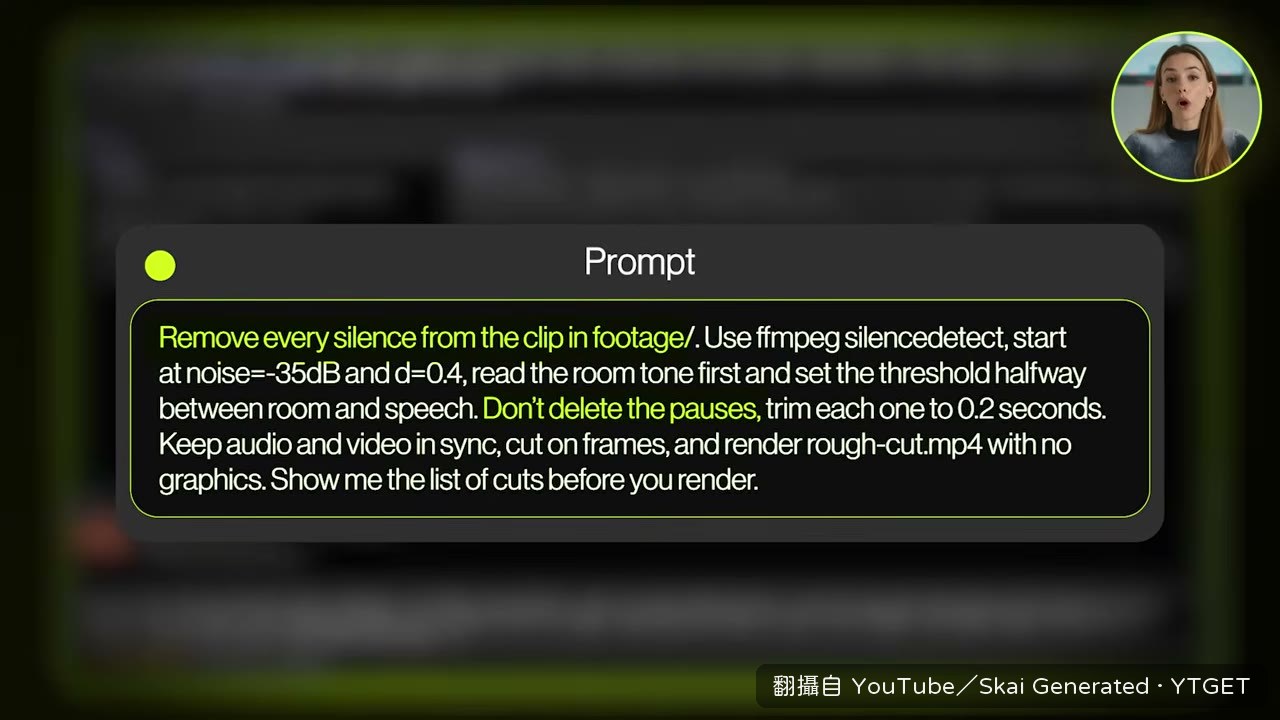
- 05:29先只丟素材,要 Claude 把每個停頓修到 0.2 秒
- 06:31用留言批次修正,把臉機位置和圖卡時機一次改完
- 06:57對照組:什麼都不給的版本,文字爆版還多出紅框
規則檔才是真正的分水嶺
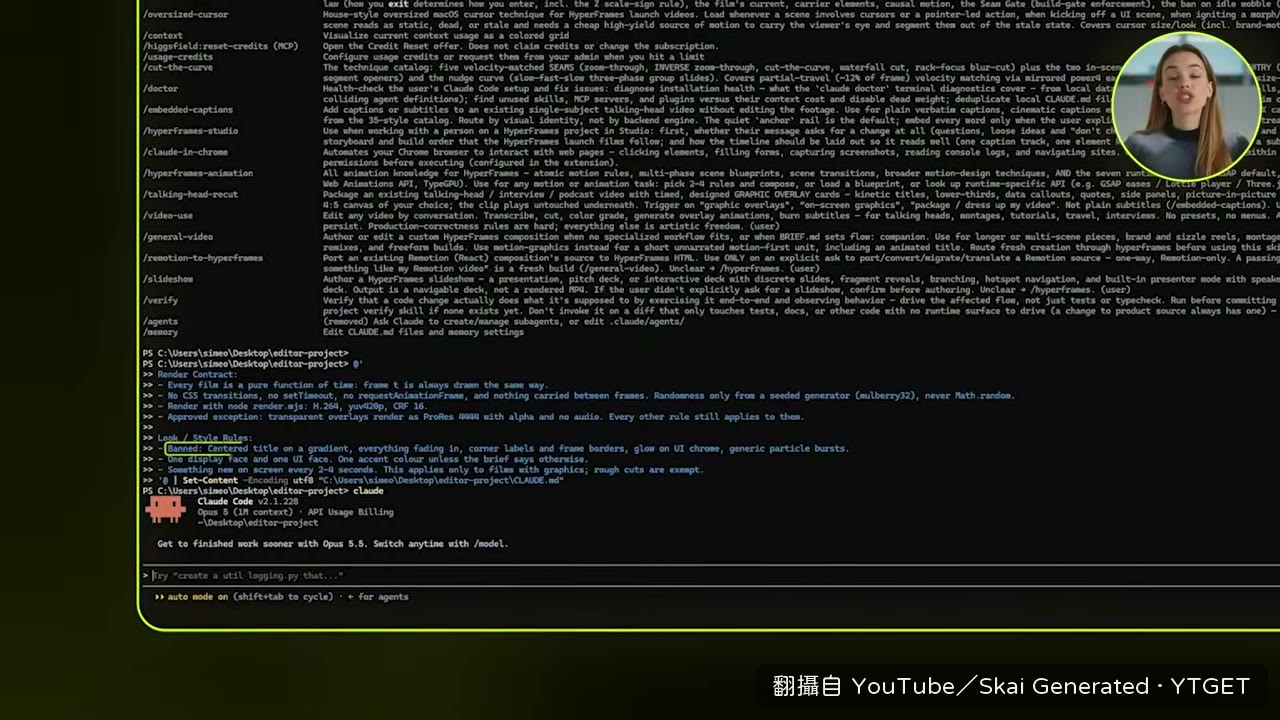
這段我覺得是整支影片最實在的地方。Skai 沒有讓 Claude 自己寫 Claude.md,而是直接跳過,把自己寫好的規則塞進去。規則分兩半,一半鎖定輸出的一致性,另一半直接點名禁用那些廉價手法:置中標題配漸層、畫面加外框、全部淡入,字體只准兩種、顏色只准一個,而且每兩到四秒畫面就得有新東西。他說光是這份禁用清單,就解決掉大部分「一看就 AI」的問題。
Brief 要寫到 Claude 不用猜
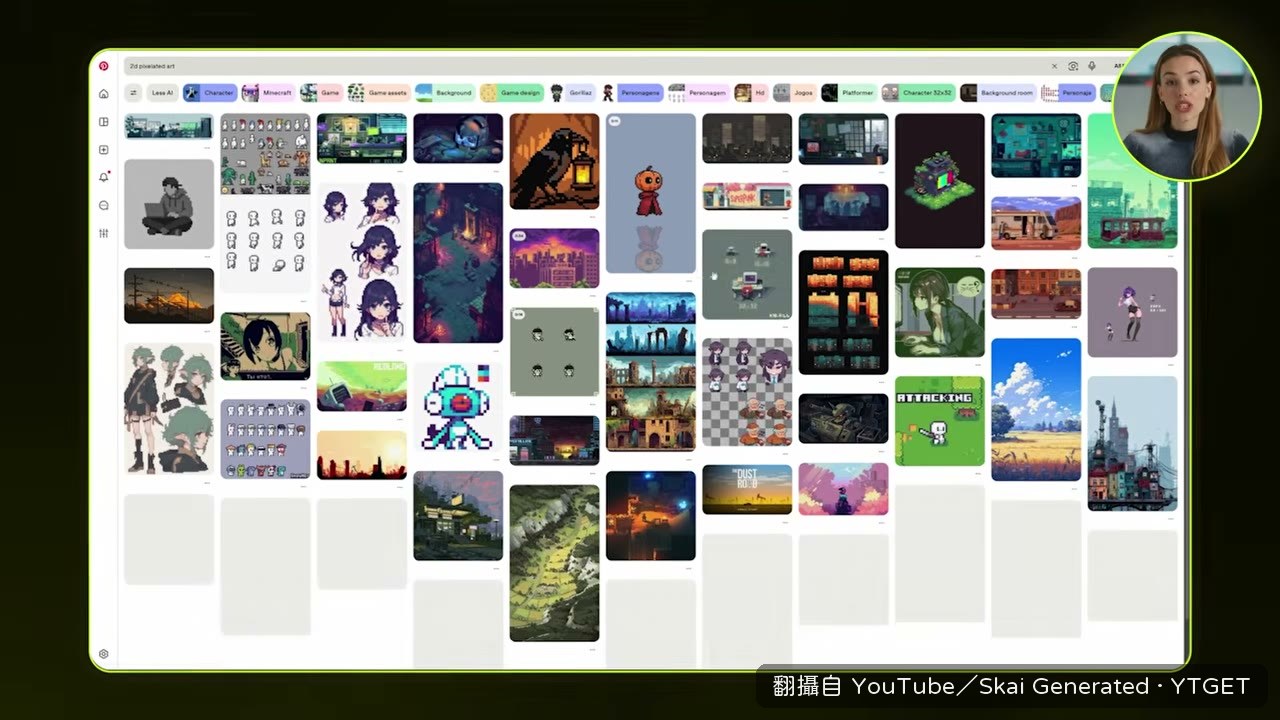
只給禁用清單還不夠,Claude 還是不知道你要什麼。Skai 的做法是給一份簡短 brief,講清楚每張參考圖的用途,機器人在每個片段都必須長得一模一樣。剩下的就是隻有創作者能決定的事:音樂壓在人聲下面、圖示走畫素風、講到那句關鍵台詞時畫面只留人。他特別提醒,找參考圖要搜尋你腦中那個具體場景,不要只搜「2D 畫素藝術」,不然只會撈到遊戲截圖;也千萬別丟別人的整支影片,不然你的片會長得像他的。
先剪停頓,再談圖卡
很多人一開場就急著加特效,Skai 反而先處理一個大家沒注意的問題:句子之間的空白。他先只給素材,要 Claude 把每個停頓修到五分之一秒,這樣聽起來還像真人在講話,但節奏緊湊很多。而且他要求 Claude 先列出剪輯清單再匯出,讓人可以逐條檢查。他自己錄影的停頓比想像中多很多,這步等於把整支片的底子先打好,後面加圖卡才不會浮在鬆散的節奏上。
B-roll 才是讓片子不像別人的關鍵
OpenArt 接進 Claude 之後,Claude 可以自己在資料夾裡呼叫工具、生圖、轉成短片,還能查剩多少點數。Skai 在規則裡加了一條:每五到十秒要依我講的內容放一段畫素 B-roll,這樣每個片段都對得上當下的台詞,而不是隨便塞畫面填時間。他也示範了 Claude 有多聽話:桌面上那張寫著 wake-up neo 的螢幕,被原封不動複製到其中一段影片的螢幕上。最後的對照組很殘酷,什麼都不給的版本,幾乎每句話都被印成標題,文字被裁掉,還多出一個空黑框和全程紅框。
值得下載嗎:值得,尤其是已經在用 Claude 剪片卻總覺得成品很樣板的人。它給的不是炫技,是一套可以照抄的規則檔與 brief 流程,還有那個「什麼都不給」的對照組,直接讓你看懂問題出在哪。