
YouTube 影片筆記
Vercel 開源 agent-desktop 改讀無障礙樹讓 AI 按編號操作電腦
原片標題:AI 不看螢幕怎麼操作電腦?看懂開源 Vercel 的 agent-desktop
原片說明
讓 AI 操作電腦,最聰明的做法居然是叫它「不要看螢幕」?這聽起來超反直覺,但 Vercel 開源的 agent-desktop 就是這樣幹的,三天就衝破 140 萬次觀看。它不截圖猜位置,而是去讀作業系統本來就替視障朋友準備好的無障礙樹,把按鈕變成一份有編號的清單,AI 只要說「按一下 e8」就好。
影片時間軸
- 00:00開場介紹 AI 操作電腦的新思路:不看螢幕
- 00:16說明主流 Computer Use 做法:截圖、看圖猜按鈕、再截圖確認
- 00:41介紹 Agent-Desktop 改走無障礙樹路線,把畫面說明書整理成 AI 讀得懂的元素清單
- 01:19列舉三大好處:省算力、不搶滑鼠、多個 AI 可同時操作同一臺電腦
- 02:02說明限制:遊戲或畫布類畫面無說明書可用,需退回截圖指令,並建議放進虛擬機隔離
- 02:28收尾:Agent-Desktop 開源免費、一行指令安裝,問觀眾會讓它在背景先做什麼
主流做法為什麼卡住
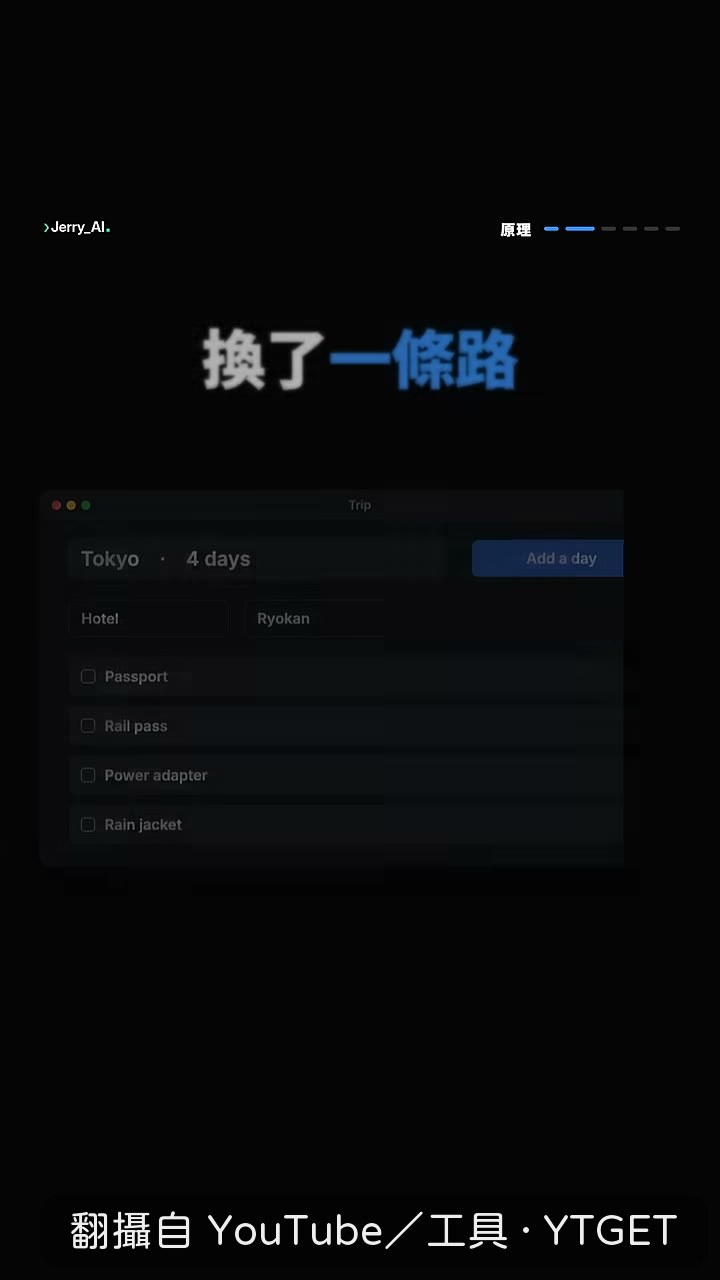
現在大家講的 Computer Use,流程就是截圖、看圖猜按鈕、移動滑鼠點下去、再截一張確認,等於隔著照片遙控別人按鍵。問題很現實:圖片很燒算力,畫面一移動就猜錯,而且整個過程佔用你的滑鼠,你只能在旁邊乾等。這段把痛點講得很清楚,也是整支影片最值得先看的地方。
讀清單、按編號、再確認
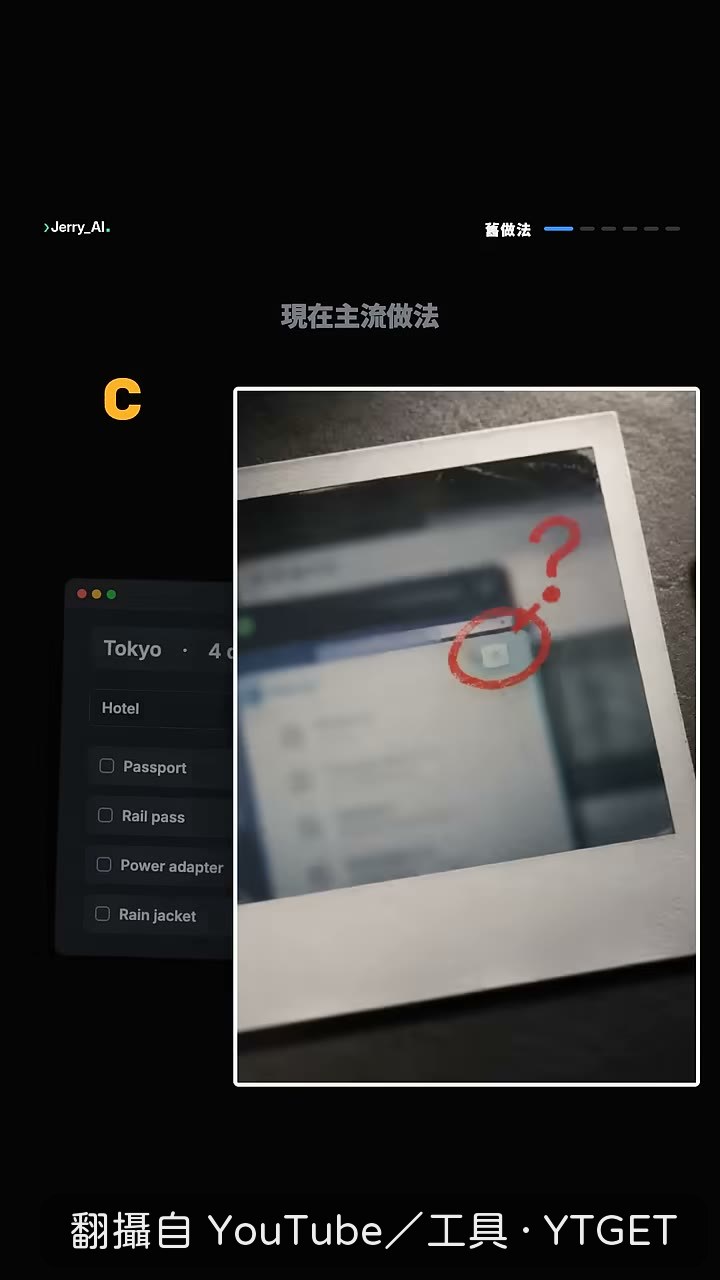
agent-desktop 換條路走,把無障礙樹整理成 AI 讀得懂的清單,每個按鈕發一個編號,AI 不用猜位置,只要說按一下 e8,按完再讀一次確認。畫面變了它會收到提醒,重讀就好。整套就三步:讀清單、按編號、再確認。官方示範裡整個視窗 75 個元素,只看地點卡片就剩 45 個,先看大綱再展開需要的那塊,省下不少。
不搶滑鼠,還能多個 AI 共用
動作直接透過系統送出,不碰滑鼠,你繼續工作,它在背景做。更猛的是好幾個 AI 可以同時用同一台電腦,每個都有自己的遊標。macOS、Windows、Linux 都能用,會寫程式的 AI 都能接上,1.1 版連 Dock、選單列、控制中心都能操作,打字還看得到遊標在跑。這段是整個工具最有說服力的地方。
遊戲和畫布還是得靠截圖
它也有罩門。像遊戲或畫布這類畫面,無障礙樹寫不出元素資訊,這時還是得用另外提供的截圖指令。另外 AI 讀得到你畫面上的東西,所以有人乾脆把它放進虛擬機器裡跑,AI 只看得到裡面,私人檔案碰不到。這段提醒很實際,別以為開源就沒有邊界。
值得下載嗎
值得。三分鐘就能搞懂它跟截圖派差在哪,開源免費、一行指令就能裝,如果你本來就在玩 AI 操作電腦,這個思路值得留下來慢慢試。