
YouTube 影片筆記
用語音輸入零打字實測 GPT Slide 生成六頁簡報與十九縣市熱度圖表
原片標題:ChatGPT 官方簡報神器! 全新「GPT Slide 」投影片功能實測!結合 AI 技能打造專屬風格,新手也能立刻學會!【欸那個AJ】
原片說明
🎙️ Typeless|AI 語音輸入法,用講的就能變成整理好的文字
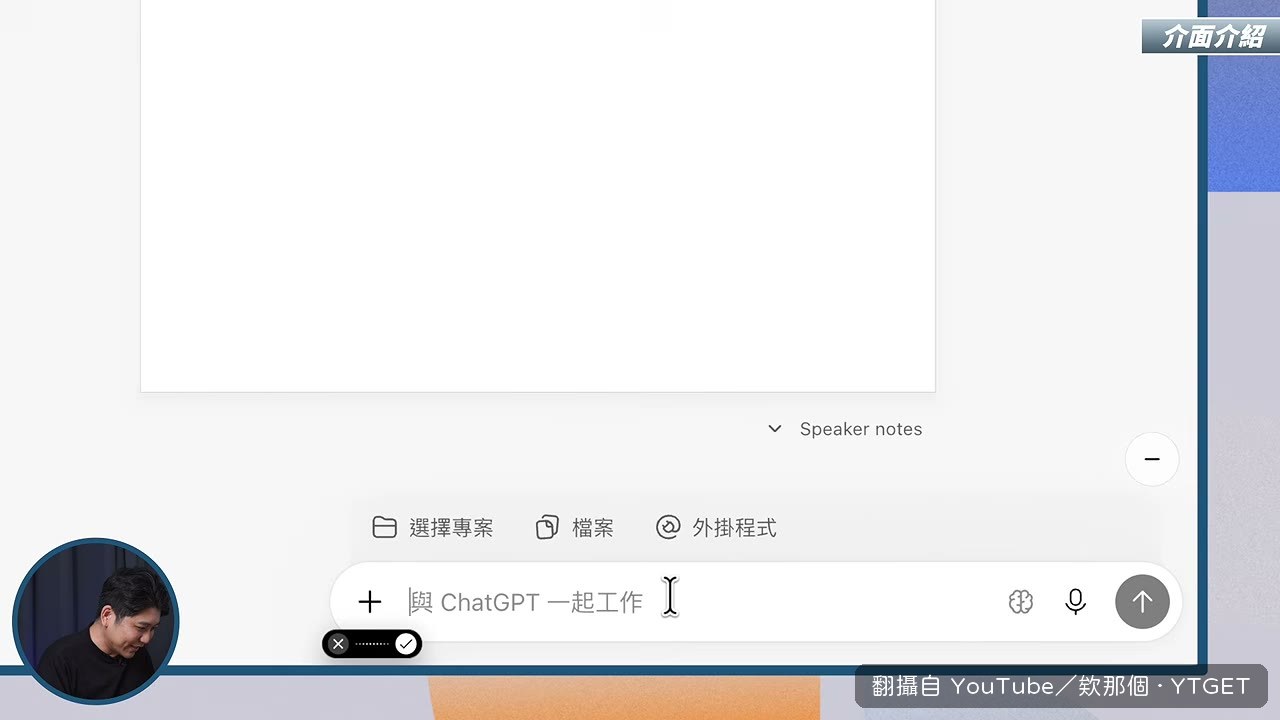
這支影片裡交代 ChatGPT 的提示詞,我全部用 Typeless 講出來,沒有打字。
👉 用我的連結註冊:https://www.typeless.com/?via=ohthataj
🎁 邀請碼:ohthataj
升級年訂閱,搭配我的連結或邀請碼,最多可折 $25 美元。
先用免費方案就能試核心功能,Mac、Windows、Linux、iOS、Android 都能用。
--
在等了這麼多年之後,OpenAI 終於把手伸向簡報製作這塊大餅! 這集帶大家實測 ChatGPT Space 空間中最新登場的「官方簡報生成功能」🔥
不只排版、文案、精美圖表能一鍵搞定,這次我們全程挑戰「無手操作」!搭配 AI 語音輸入法,只動嘴巴就能讓 AI 聽懂需求並自動整理成結構化指令,直接做出一整份完整投影片!影片後半段更會帶大家將舊版提示詞直接升級成最新的「AI 簡報大師 Skill.md」,讓你的簡報風格更具個人魅力!
00:00 等了這麼多年!OpenAI 終於對 PPT 下手了
00:28 藏太深了吧?官方簡報入口在哪裡
01:03 挑戰完全不動手!用嘴巴做出一份簡報
01:36 講廢話也能變專業指令?動口神隊友登場
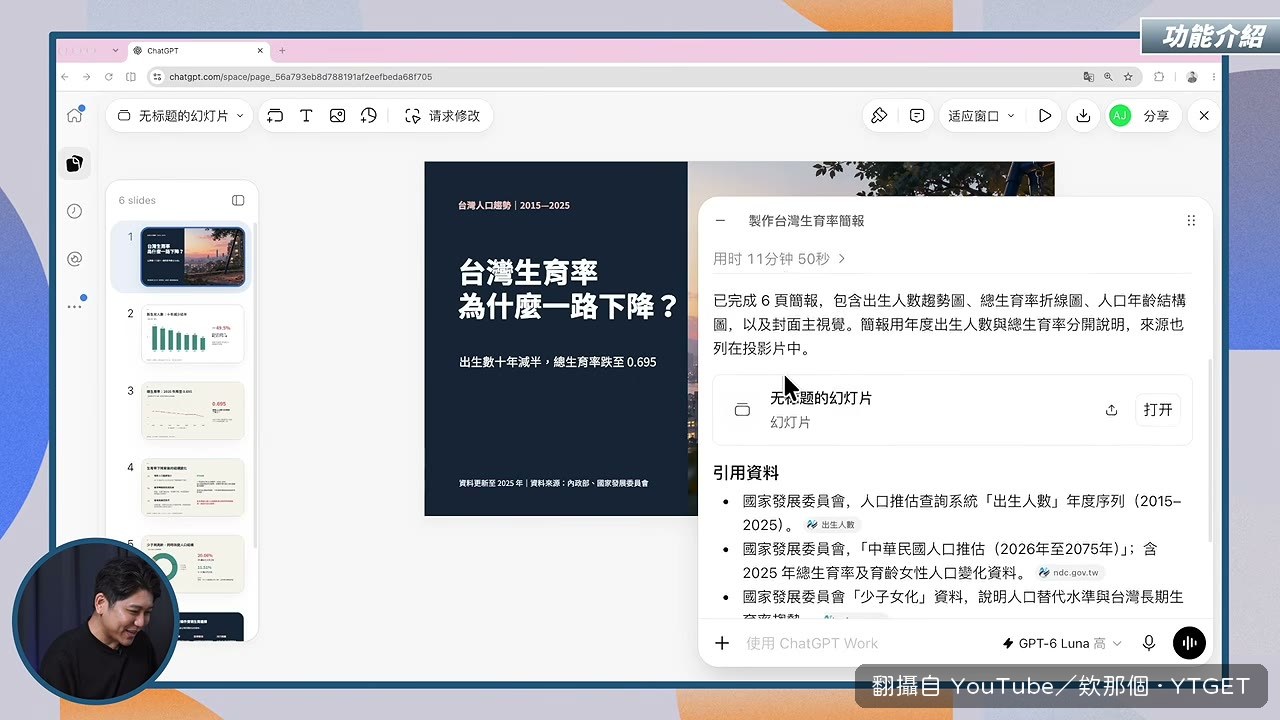
02:59 一鍵開箱成果!排版、配圖到底行不行?
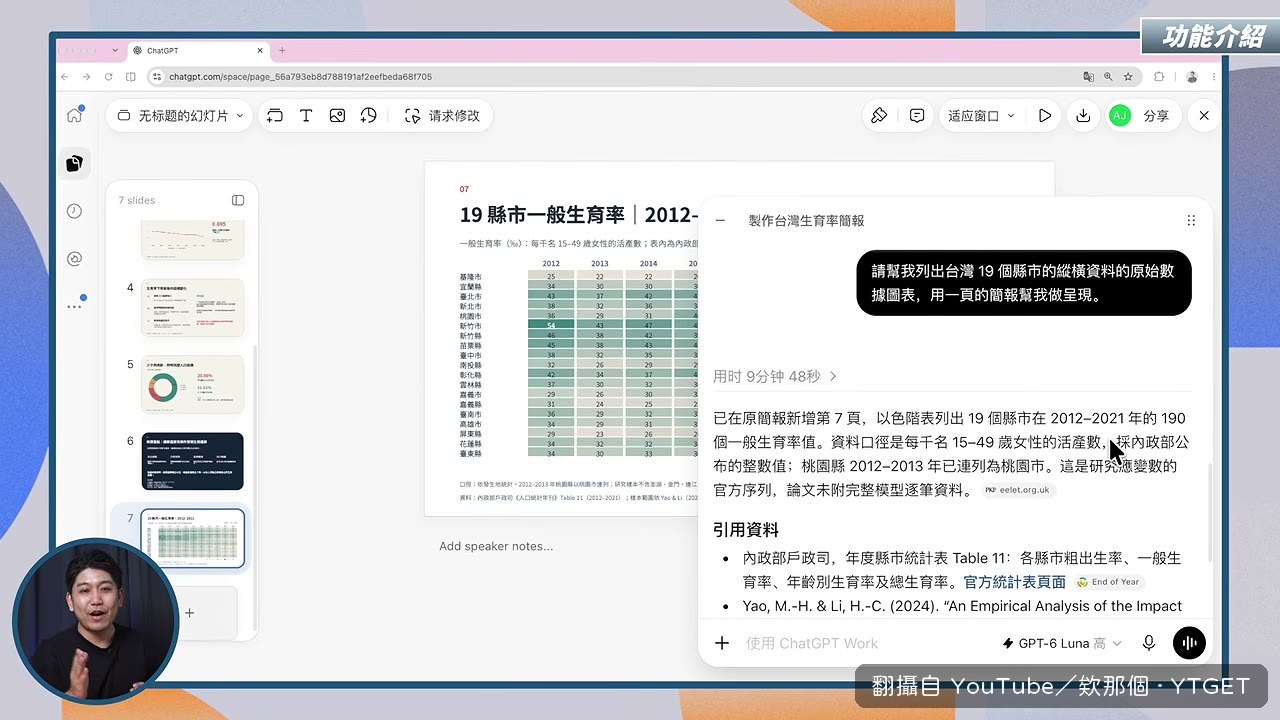
04:00 大數據也搞得定?19縣市圖表瞬間畫好
05:07 多人協作+直接匯出 PPT 檔!這功能太香
05:40 提示詞升級!把舊版指令魔改成專屬 AI 技能
07:27 嘴砲成真!一秒生成專業簡報大師
08:20 免費索取本集 Skill 提示詞
📩 合作聯繫方式
Youtube廣告業務請聯繫:
[email protected]
企業講座內訓 / AI 課程教學 / AI導入顧問 / 跨界合作
請來信至:[email protected]
#typeless #chatgpt #gptslide
等了這麼多年,OpenAI 終於想起來簡報這塊大餅還沒吃到,這次直接推出 GPT Slide。AJ 這支影片最狂的是他從頭到尾不打字,全靠嘴巴講,連提示詞都用語音輸入搞定,最後真的生出一份有圖表、有排版的簡報。如果你也常為了做 PPT 卡半天,這段實測值得看下去。
影片時間軸
- 00:28從 ChatGPT 左側的 Space 空間找到簡報功能入口
- 01:04用語音講出六頁台灣生育率簡報的完整需求
- 01:38進 Typeless 業配段落,示範語音輸入法怎麼把碎念變成指令
- 03:00等了大約十二分鐘,開箱 GPT Slide 生出來的成果
- 04:06追問十九縣市生育率數據,再花九分鐘生出熱度圖表
- 05:22測試分享協作與匯出 PowerPoint、Google Slides
- 06:40把舊版 AI 簡報大師提示詞丟進去,改造成 Skill 版本
- 08:23說明 Skill.md 索取方式,預告下一集要講別的工具
語音輸入那段才是真主角
AJ 全程不動手,靠 Typeless 把「充滿圖表、文字、精美圖片」這種口語需求整理成結構化指令,連語助詞都幫你清掉。老實說這段業配感很重,但他示範的場景很具體:教學員調作品時,學員直接打開語音輸入,講完馬上變成提示詞丟給 AI 繼續改。對思考比打字快的人來說,這招確實省事。
圖表功能是這次最值得看的地方
文字、字體、顏色都能自己調,這點跟 Gemini Notebook 拉開差距。真正讓我意外的是大數據視覺化,他追問十九縣市縱橫資料,GPT 自己查資料做成顏色深淺的熱度表格,AJ 也說這塊比其他 AI 工具強一點。不過兩次生成都要等九到十二分鐘,趕時間的人要有心理準備。
舊提示詞得搬家了
原本的 AI 簡報大師是掛在 GPTs 上,但 ChatGPT 已經通知十二月十一號要遷移成 Plugin、舊功能停用,所以 AJ 乾脆把整套指令改寫成 Skill 版本,還能套用 Hero Story、TED、蘋果發表會等風格。想拿這份 Skill.md 的人,得在影片底下分享心得才會寄到信箱。
值得下載嗎:如果你常做簡報又懶得打字,這支把流程從入口到匯出都走完一輪,留著當操作範本很划算;但如果你只想知道功能強不強,等十二分鐘生一份簡報的節奏,先看過再決定要不要花時間。
覺得這篇筆記有幫助嗎?