
YouTube 影片筆記
NotebookLM生成PDF轉可編輯PPT,完整示範翻譯壓縮與交件流程
原片標題:NotebookLM 簡報轉PPT教學|PDF轉PowerPoint變可編輯,學生作業一站搞定 #AI學習工具 #NotebookLM #gemini #ai
原片說明
這集帶大家實測 Gemini Notebook × PDNob PDF 編輯器的完整學術工作流:先利用 Gemini Notebook 整理講義、論文與 YouTube 資料。
再使用 PDNob 將 PDF 轉成可編輯 PPT,並進一步完成外文論文翻譯、OCR 辨識、批次處理與 PDF 壓縮。🔥PDNob PDF 編輯器,一站完成 NoteBookLM 簡報轉 PPT 可編輯、OCR與 AI 翻譯 - https://bit.ly/4hWcgQV
PDNob 近日更新 2.1 版本,進一步升級 AI 翻譯、AI Agent 與 PDF 文件壓縮體驗,讓論文閱讀、翻譯與 PDF 編輯更加高效。
Gemini Notebook幫你整理講義、論文與YouTube資料,快速抓出重點並生成報告內容;PDNob PDF Editor 2.1則接手處理PDF轉可編輯PPT、外文論文翻譯、OCR辨識、批次處理與檔案壓縮。
從「讀資料、做報告、改簡報」到「壓縮交作業」,這支影片帶你建立一套完整的學生AI工作流。
✅ 大量文獻快速整理
✅ AI生成報告與簡報
✅ PDF轉成可編輯PPT
✅ 外文論文逐句對照翻譯
✅ 多篇講義一鍵批次處理
✅ 精準壓縮後直接上傳
適合大學生、研究生、EMBA學生、專題小組,以及所有經常需要閱讀論文與製作課堂簡報的人。
⏱️ 時間軸(Timestamps)
00:00 期末報告的致命痛點:鎖死 PDF 簡報的慘痛教訓
00:36 前期研究神器:Gemini Notebook 的強大與格式局限
01:52 救星登場!PDnob 2.1 將 PDF 完美轉成可編輯 PPT
02:46 效率翻倍:AI 對話框與「/」快捷指令調用功能
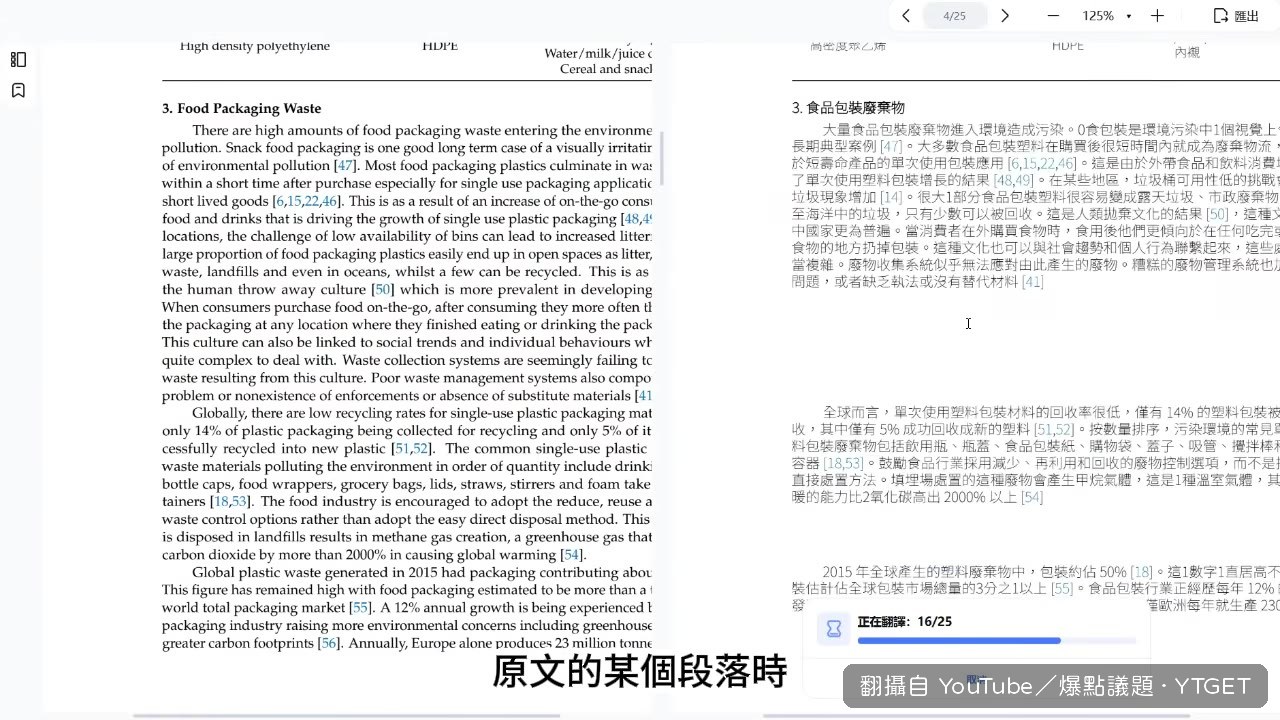
03:16 學術工作站:全新 AI 雙欄對照翻譯(Bilingual View)
04:08 逐頁即時回傳&取消退點機制解析
04:47 自適應排版與多篇文獻一鍵批次全文翻譯
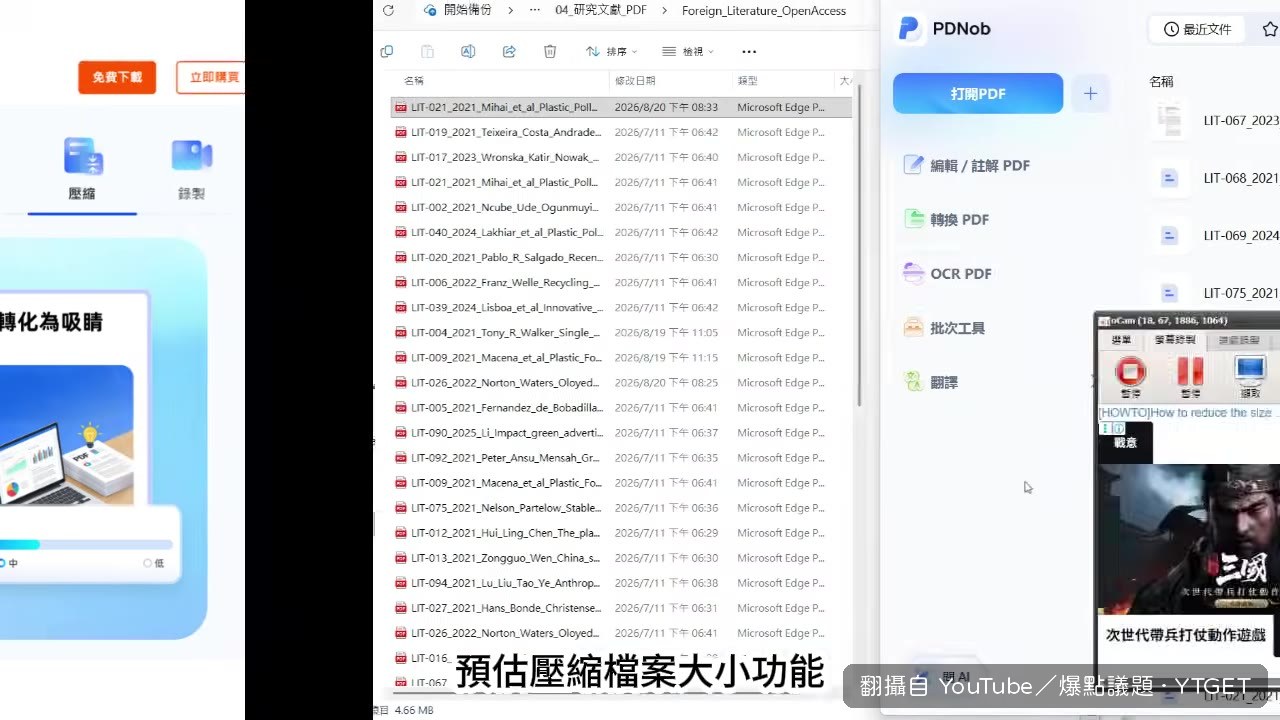
05:44 突破學校平台限制!預估壓縮大小與圖片畫質優化
06:38 一鍵眼睛圖示隱藏註釋,快速完成最終校對
07:08 打造 0 斷點學術工作流,拿下 A+ 作業!
🛠️ 四步搞定報告完整操作流程(SOP)
步驟 1:Gemini Notebook 資料結構化將外文論文、文獻或 YouTube 影片精華匯入 Gemini Notebook。
使用提問生成重點摘要、心智圖與知識濃縮簡報,並匯出 PDF 檔案。
步驟 2:PDnob 2.1 轉為可編輯 PPT將匯出的 PDF 丟入 PDnob 2.1,點擊轉換為 PPT。
原本鎖死的文字與圖片將獨立裂解為文字方塊,直接貼入系所規定模板,補齊組員名單與學號。
步驟 3:AI 雙欄對照與批次翻譯論文開啟外文文獻使用「雙欄對照(Bilingual View)」,游標懸停即可同步高亮中英名詞。
遇到多篇文獻時,使用側邊「批次工具」直接拖曳進行批次全文翻譯。
步驟 4:預估壓縮與一鍵校對匯出點擊「顯示/隱藏註釋」眼睛圖示,清空筆記進行最終視覺檢查。
使用「預估壓縮大小」自訂壓至 10MB/20MB 以下(符合 Moodle/Canvas 平台限制),維持圖片清晰度並匯出繳交。
💬 推薦搭配使用的 Gemini Notebook 實用 Prompt 指令
【文獻概念拆解與心智圖 Prompt】
「請根據我上傳的文獻內容,梳理出這項研究的核心問題、研究方法、主要論點與結論,並以層級清晰的結構整理成適合製作心智圖的重點大綱。」
【學術簡報結構化 Prompt】
「請從已上傳的文獻資料中,提煉出 5~7 頁學術報告簡報內容,每頁需包含『頁面核心主題』、『3 個條列式重點論述』與『關鍵數據/專有名詞補充』,語氣保持學術嚴謹。」
📬 合作邀約|歡迎來信:
[email protected]
#學生AI神器 #AI學習工具 #GeminiNotebook #NotebookLM #PDNob
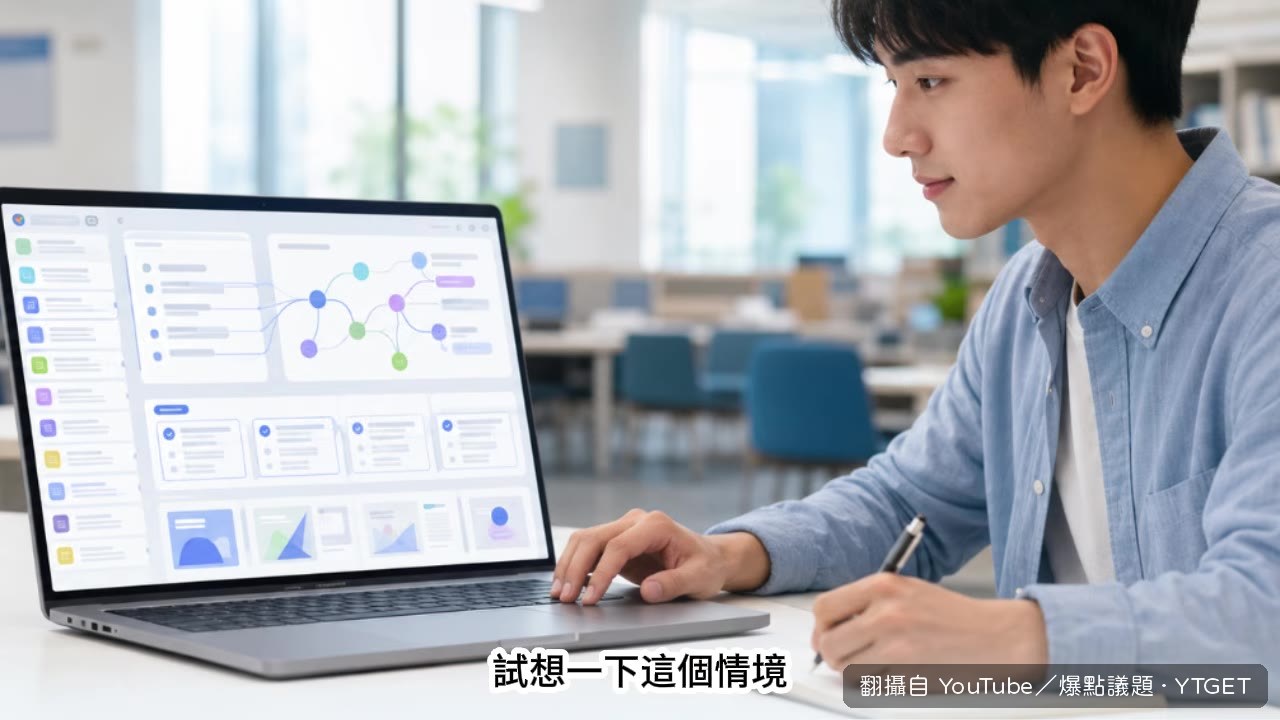
熬夜用 AI 整理了幾十篇 paper,簡報內容完美到不行,結果交出去直接被教授打 F?因為你交的是一份連組員名字都加不進去的死板 PDF。這支影片直接示範一套從 Gemini Notebook 到 PDnob 的完整工作流,把這最後一哩路的卡關悲劇徹底解決。
- 00:00熬夜用AI整理paper,簡報卻因PDF無法編輯被教授打F
- 01:12Gemini Notebook一口氣吃下多份來原始檔,歸納重點
- 02:08將PDF丟進PDnob 2.1,一鍵轉換成可編輯的PowerPoint
- 03:36示範AI翻譯的雙欄對照功能,遊標懸停原文同步高亮譯文
- 04:22翻譯到一半發現不是要的paper,可隨時取消並退還AI點數
- 05:30批次翻譯多篇外文講義,泡杯咖啡回來譯本已躺在資料夾
- 06:18上傳前預估壓縮檔案大小,精準控制在學校平台的10MB限制
- 06:55一鍵點選眼睛圖示,暫時隱藏所有註釋畫線進行最終校對
PDF 轉 PPT 的關鍵救援
PDnob 2.1 把 Gemini Notebook 吐出來的頑固 PDF 轉成真正可編輯的 PowerPoint,原本死死黏在一起的區塊瞬間裂解成獨立文字方塊,圖片也能自由替換。最方便的是右側 AI 對話方塊,直接輸入自然語言或打斜線快捷指令,OCR、格式轉換、檔案壓縮點一下就能執行,不用再層層翻選單找功能。
翻譯與壓縮的貼心設計
逐句對照翻譯的雙欄畫面,遊標停在原文段落,右邊譯文同步高亮,讀專業論文不怕迷失方向。逐頁即時回傳,翻好一頁就看一頁,取消未完成頁面還會全額退還 AI 積分。最後的預估壓縮大小功能很實用,能在送出前精準控制檔案在 9.9MB,同時透過演算法維持圖片高畫質。
值得下載嗎
值得。如果你常被 PDF 鎖死排版、讀外文文獻讀到懷疑人生,這支影片把從研究到交作業的完整流程一次講清楚,而且每個步驟都有實際操作畫面,可以直接照著做。
覺得這篇筆記有幫助嗎?